
あけましておめでとうございます!ゆーりんちです。
今回は、2025年に買って本当に良かったと思える、ゲーム開発が捗ったガジェット紹介をしていきます!
うちのデスクの捗りグッズ紹介!
まず、うちのデスクの全体像はこんな感じ!
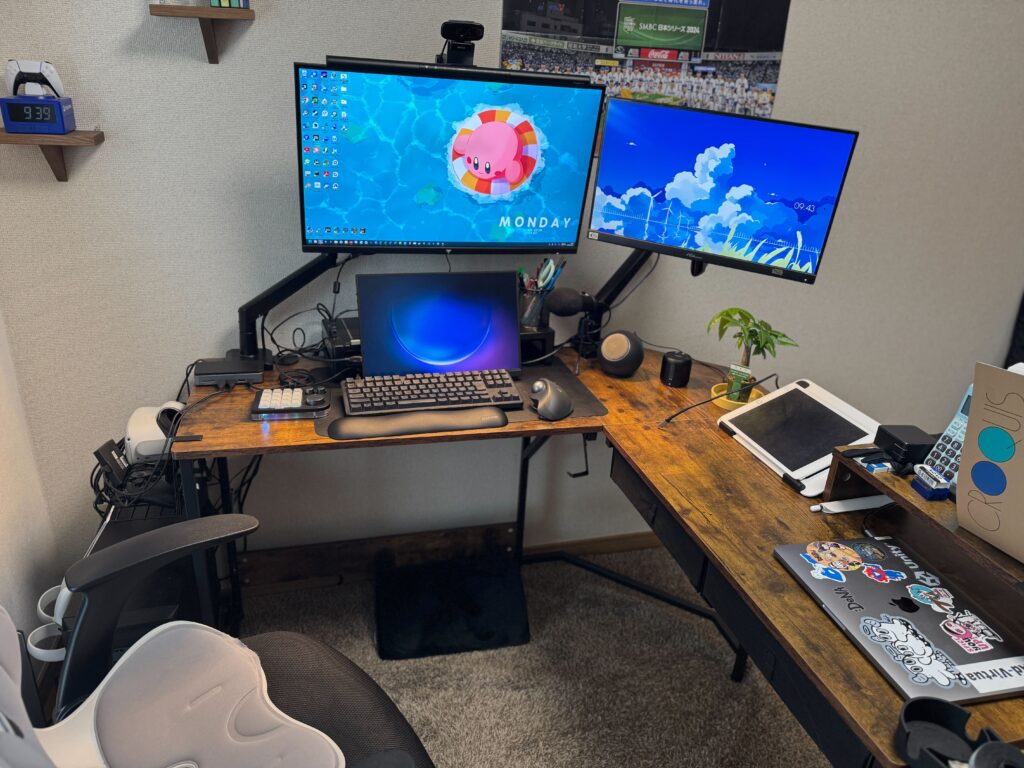
このデスクを構成しているモノたちを紹介していきます。また、価格は2026/1/5時点の価格です。
セールの時はもう少し安いです。
L字デスク
まずは、L字型デスクの紹介。買ったのはこちら。9,972円。
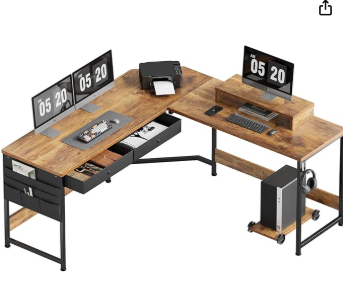
巷では、電動昇降式デスクが流行っていますが、あえて昇降しないデスクを選択しました。
理由は、昇降機能をそこまで使わないという点と、重さです。
私は、引っ越しが趣味(?)なので、2年~3年に1回くらいの頻度で引っ越しをしています。引っ越しをする時に問題になるのが、デカすぎる家具と重すぎる家具です。
デカいと部屋によっては入らなかったりするし、重いと家のレイアウトを変えるのが大変。
なので、適度なサイズで、重さもなく、それでいて作業スペースを確保出来る、これらを満たすのがL字型のデスクでした。
組み立てるタイプなので、仮に引っ越すことになっても、カンタンに分解できるので、引っ越し時も困らないだろうという判断です。
デスクでは、作業内容に応じて、作業する場所を変えるようにしています。
正面部分は、左脳作業エリア。PC作業、コーディング、読書などの左脳で行う作業を中心に。
サイド部分は、右脳作業エリアは、お絵かきや英会話などの右脳をメインに使う作業エリアデスクの性質を分けています。
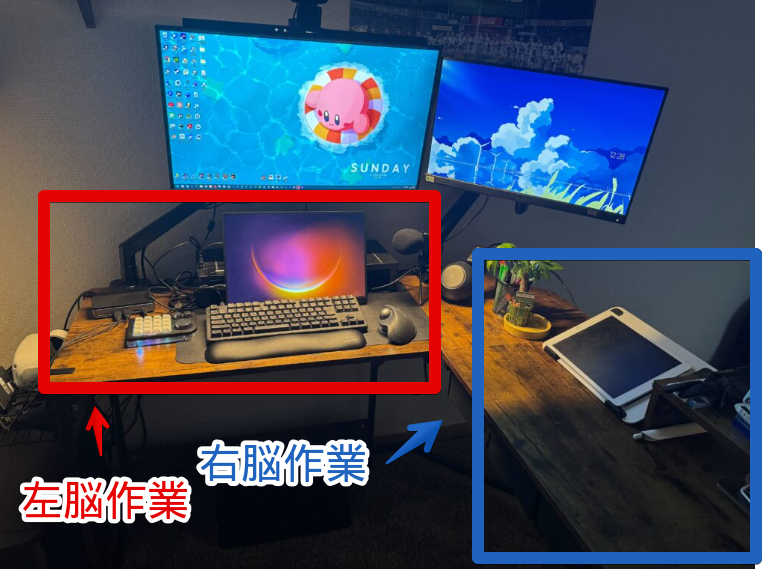
買う前はもしかしたら若干作業スペースが足りなくなるかも、と思いましたが、現状スペース足りないと感じることは無いです。観葉植物を置けるくらいスペースには余裕があります。
モニター
次に、モニターです。
モニターは常時3つ使っていますが、いま4個目を検討中。
私は、常時アプリケーションを10個くらい立ち上げるスタイルで作業するので、モニターはいくらあっても足りません。アプリを大量に立ち上げても良いように、PCのメモリは増設して96GBにしています、正直オーバースペックです。
メインモニターはこちらのKTCのWQHDモニタ。
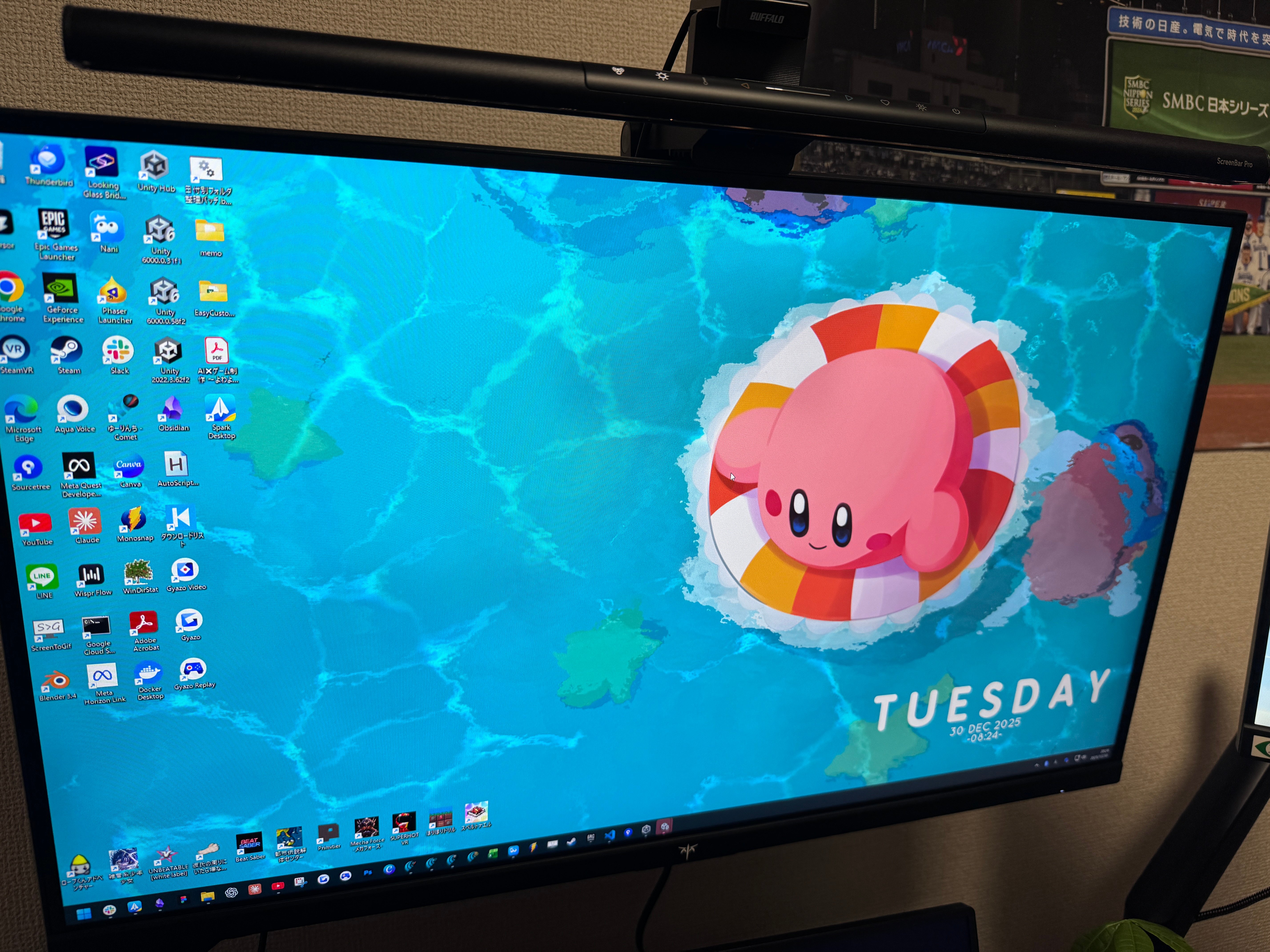
最初は、ウルトラワイドモニターを検討したのですが、ウルトラワイドだと少し横長過ぎて、サブモニターの方を向きづらくなったり、デスクを圧迫してしまうので、HDとウルトラワイドの中間のWQHD(2560x1440)を選択しました。
発色もよく、非常に満足です。
サブモニターはこちら。ASUSのフルHD(1920*1080)モニターです。
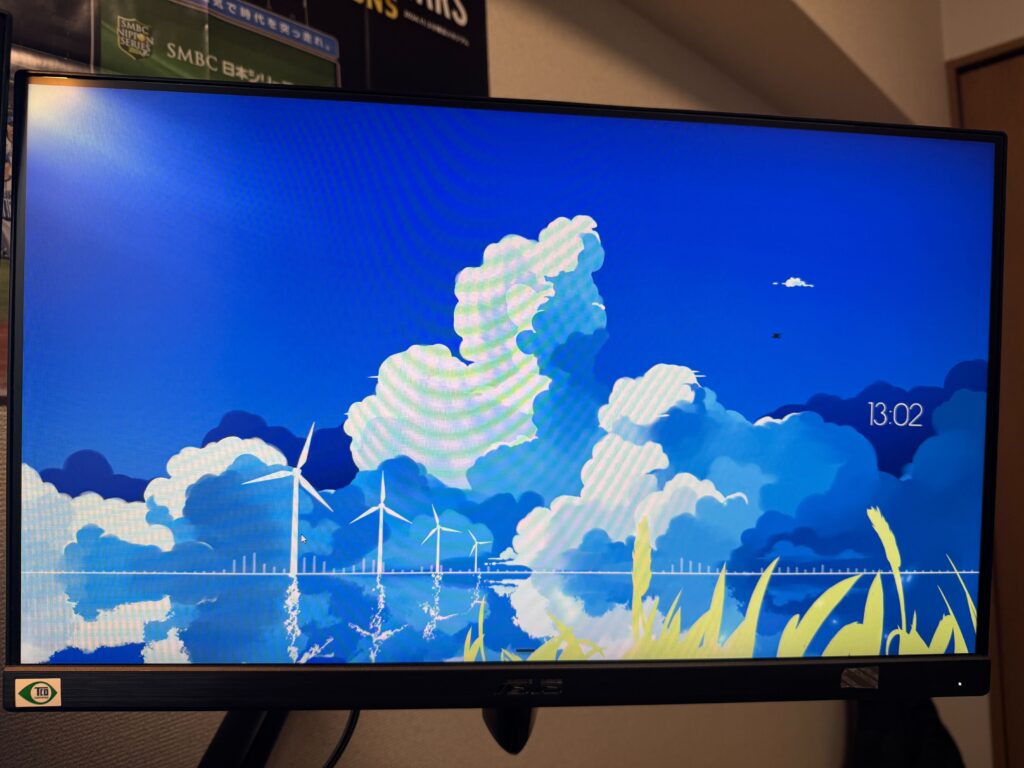
ただ、このモニターはすこし失敗。
モニターアームを使っていますが、どうやってもモニターの首の部分が取れないのです。

モニターアームを使っているのに、このせいですこしだけ空間を圧迫してしまっています。
また、サブモニターもメインモニターと同じサイズにした方が見栄えは良いのですが、フルスクリーンのゲームなどを作ろうと思ったら、違うサイズのモニターを持っていたほうが良いかと思い、異なるサイズで使っています。
3つ目のモニターはこちらのVEOUTの16インチモバイルモニタ。
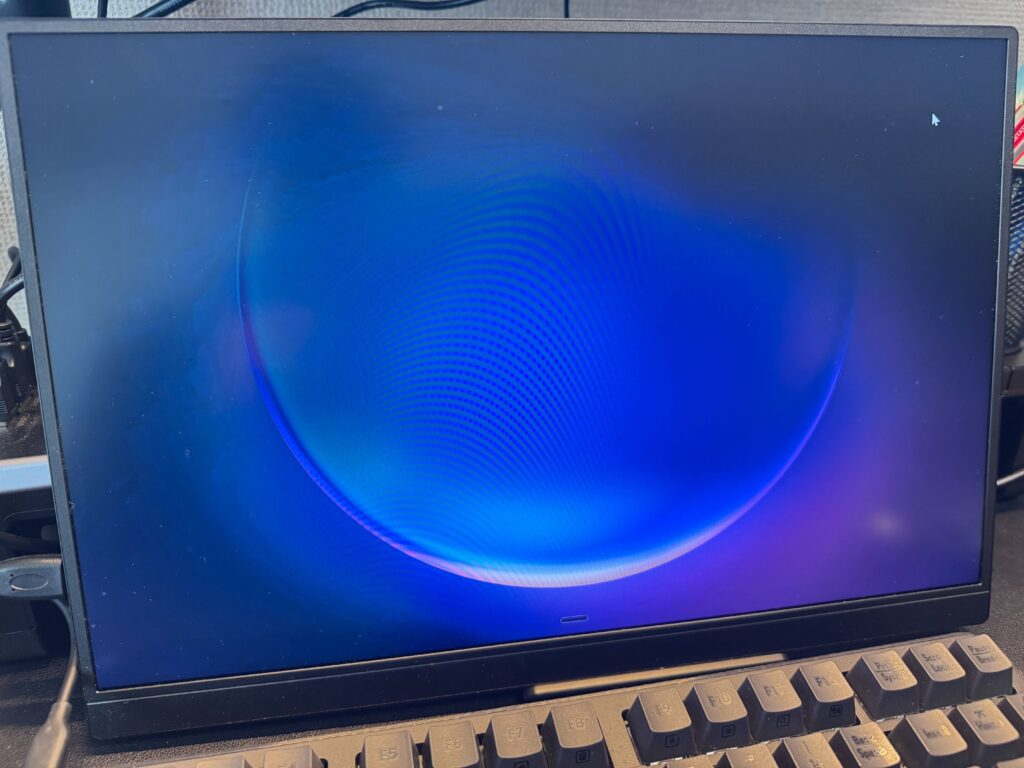
デスクトップ作業時は、メール、Slackなどのコミュニケーションツールはこのモニターに寄せるようにしています。
また、モニター自体も非常に軽量(約720g)で、このモニター単体で持ち運びも出来ます。ノートPCよりも全然軽いです。
モニター単体で立つようになっていますが、自宅にいるときは、こちらのモニタースタンドと合わせて使っています。

注意点として、入力がMicroHDMIとType-cです。一般的なHDMIで接続が出来ないのが少し残念。MacPCやThunderBolt対応PCなら、Type-C1本で給電&映像投影できるのは非常に良いです。
あと、梱包がめっちゃ臭かった。
モニターアーム
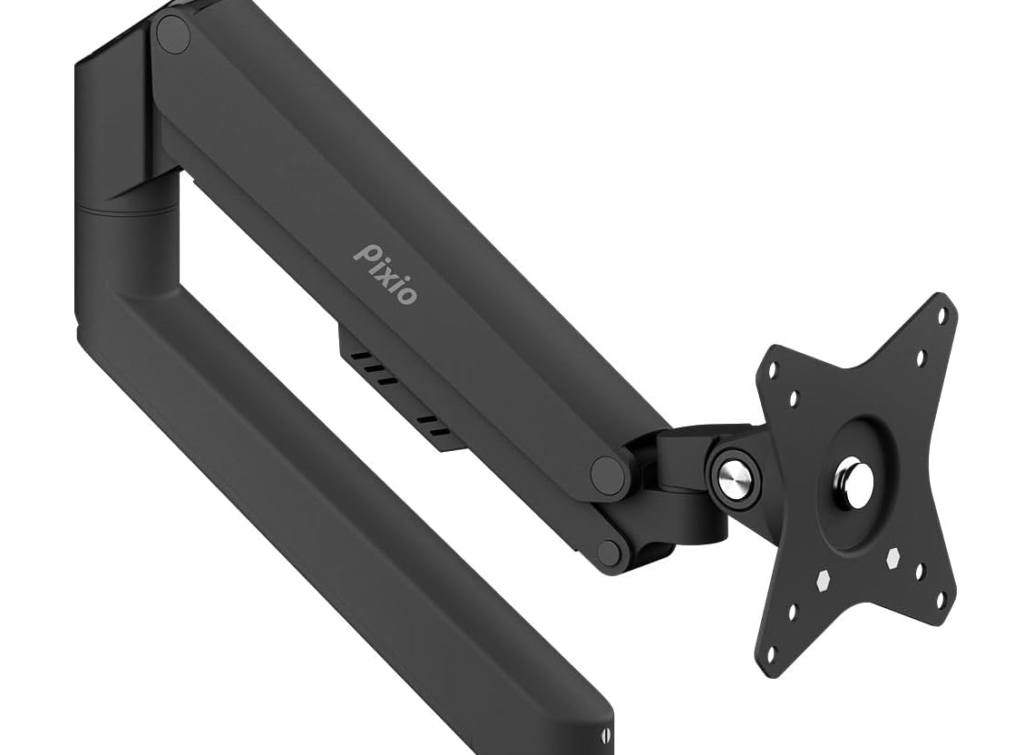
モニターアームには、「Pixio PS1S」を2つ使っています。8,980円。
コスパだけでいったら、Amazon Basicsのモニターアームですし、モニターアームの一番人気はエルゴトロンだと思います。
ですが、あえてPixioにしたのは、価格と機能のバランスがちょうど良かったからです。
エルゴトロンのモニターアームは1.5万円ほどで少し高いですし、Amazon Basicのやつはデザインが丸っこくてあまり好きでないのと、デスクの裏側にアーム用のスペースを必要とします。
また、Pixioのモニターアームは、背部に必要なスペースが少なくて済むのが魅力的でした。
形状を見る限りAmazon Basicsのモニターは大分背面のスペースが必要になりそうでした。
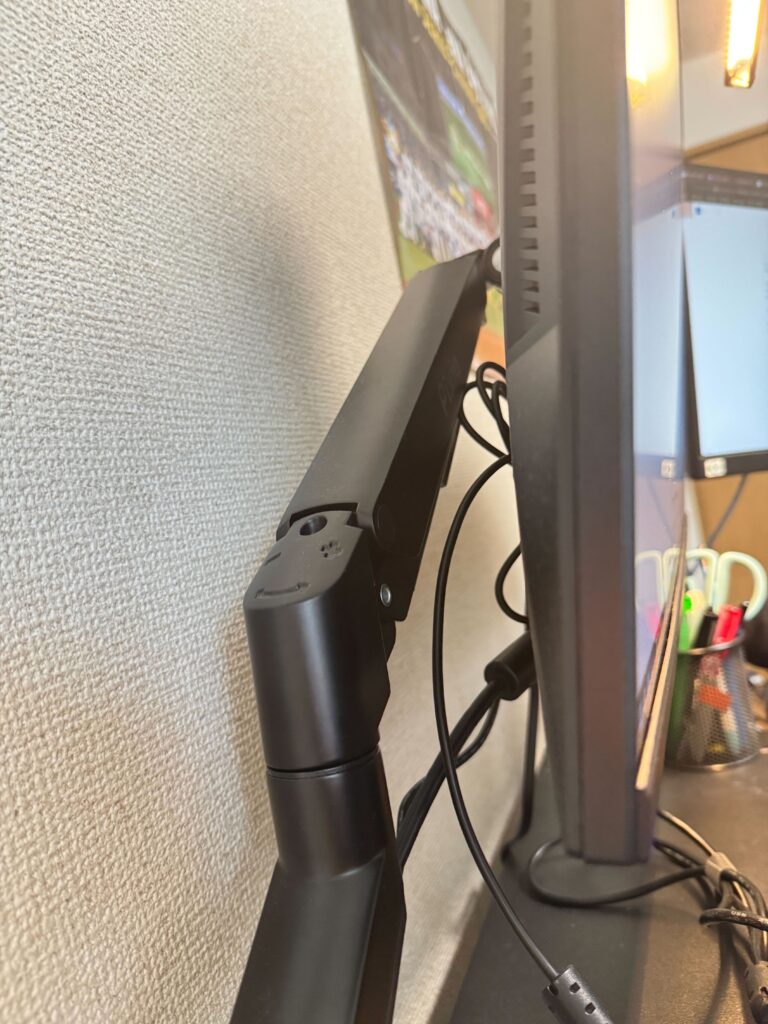
また、ケーブル類を、アーム部分に収納出来るので、配線を隠しやすいという点も購入前は魅力的でした。ただ、ケーブルの長さが十分にないとうまく隠せないので、要注意。
使用感については非常に満足しています、本当に柔軟に動かせますし、動かせる範囲も広い!
ただ、取り付けの説明がかなり分かりづらいです。
Youtubeでも取り付け方法の動画があるのですが、動画でも説明がイマイチで、コメント欄が非難轟々になっていていました。
モニターライト
私が購入したのは、ScreenBar Pro。17,910円。

Screen Barには、廉価版とProがあるのですが、Pro版にした一番の理由は自動点灯/消灯の機能があることです。
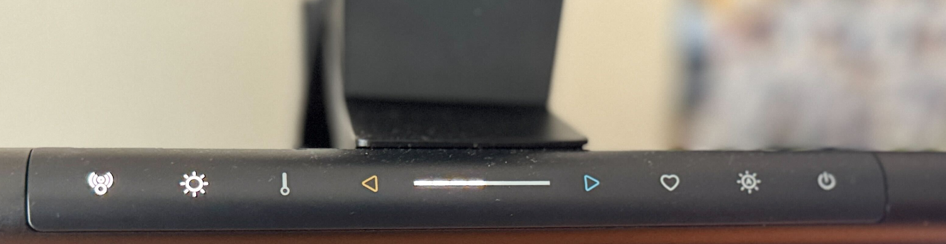
電源付けたり消したりする必要のあるガジェットは、使っているうちにON/OFF切り替えするのが面倒臭くなって使わなくなったりするのですが、Screenbar Proでは、ライトの近くにいくと自動でライトが付き、ライトから離れてしばらく経つと自動で消灯します。
デスクに近づいた時にライトが付くと、心のやる気スイッチの点灯にもなります。PCへの取り付けもとっても簡単です。
ただ、こういっちゃなんですが、ただの照明の割に値段が高いです...。
正直使わなくても困らないです。モニターが見やすくなったりとかは、ほとんど感じなかったです。
とはいえ、ScreenBar Proがあるとデスクのオシャレ度は一気に上がります。
部屋の間接照明的にも使えるので、雰囲気がぐっと良くなります。おしゃれさんにオススメ。
マウス・キーボード
キーボードは、エレコムの Leggero を使っています、茶軸。8,490円。
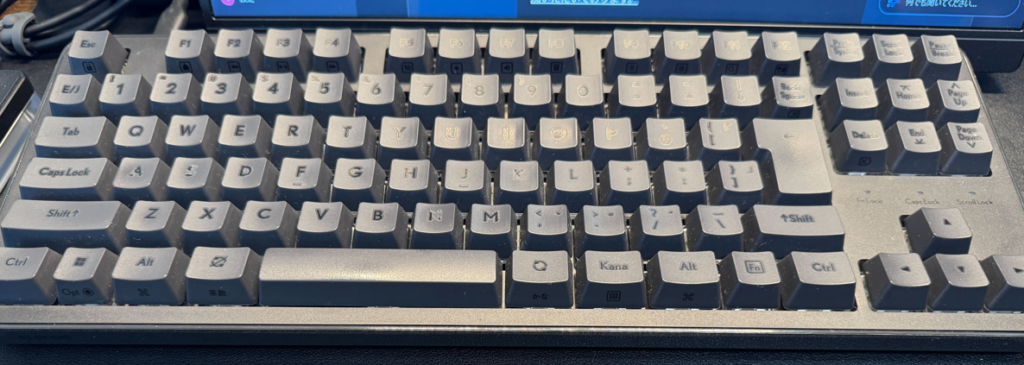
打鍵音がよく、打っていて気持ちよくなれます。以前のキーボードはテンキー付きにしていましたが、いまは断然テンキーレス派です。テンキーは持ち運べるようにして、左手デバイスと兼用するのが良いと思っています。
ちなみに今狙っているのは、Cornix 無線分割キーボード。ロマンの塊ですよね、高いけど。
マウスには、Logicoolのトラックボール、ErgoSを使っています。14,980円。
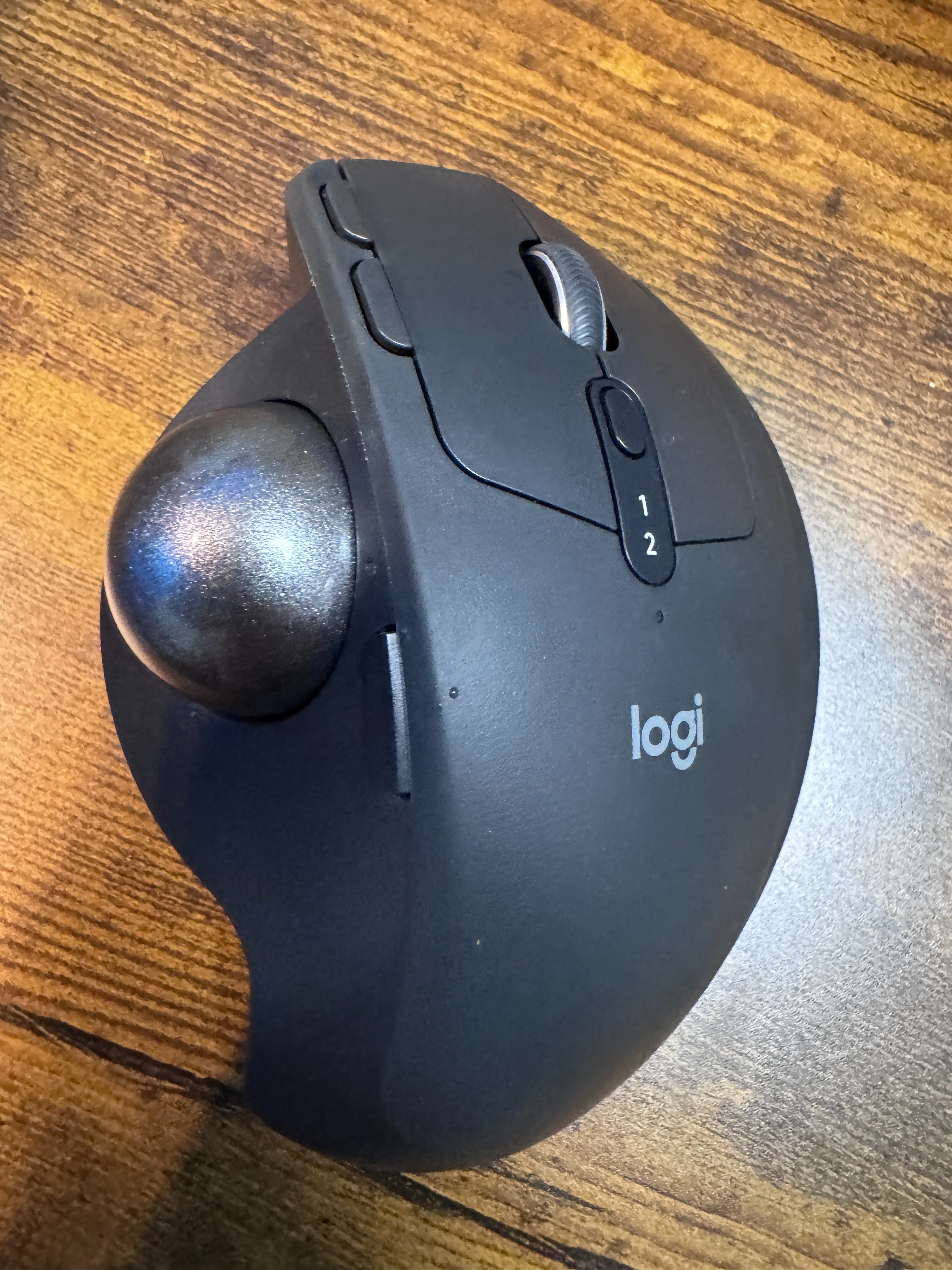
私は、断然トラックボール派です。
手の動きを最小限に出来るし何よりカッコイイ。コードギアスのランスロット起動時のトラックボール(?)の操作が好きなんですよね。
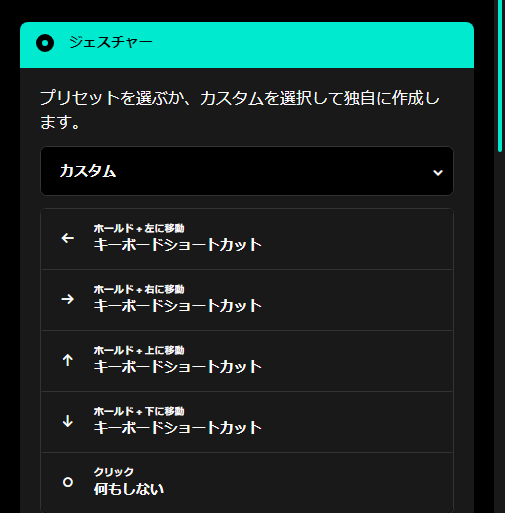
こいつの良い点は、マウスジェスチャーでいろんなショートカットを操作出来る点です。
ブラウザ操作時の、タブ操作や、コピペ、貼り付け、進む、戻るなどのショートカット操作をマウスに割り当てて、ブラウザ操作時にキーボードを出来るだけ触らないで作業出来るのは意外と快適です。
操作は、Logi Options+という専用のアプリから設定が出来ます。
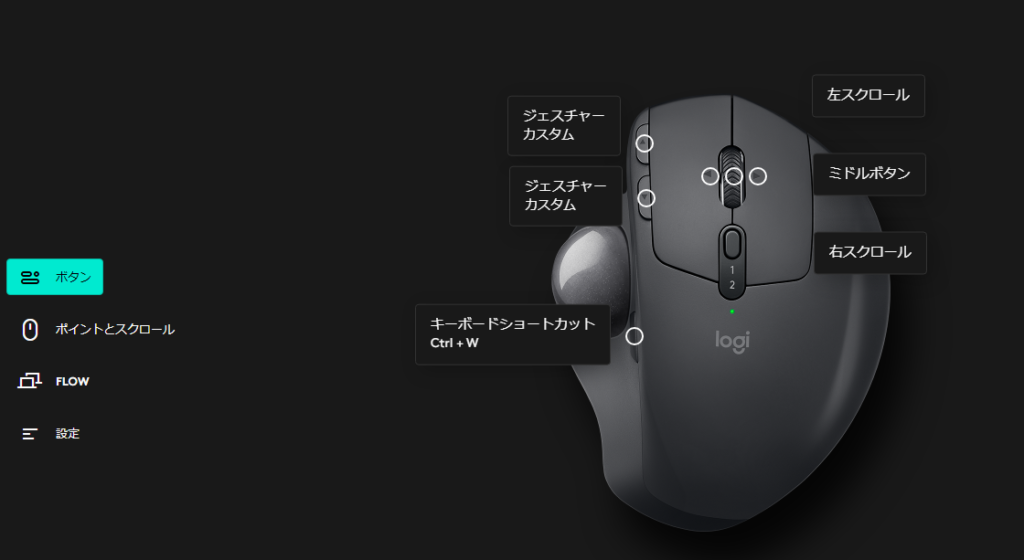
マウスのショートカットボタンを押しながらマウスを動かす方向によっても操作を変えられるので1つのボタンに対して4つアクションを登録出来ます。
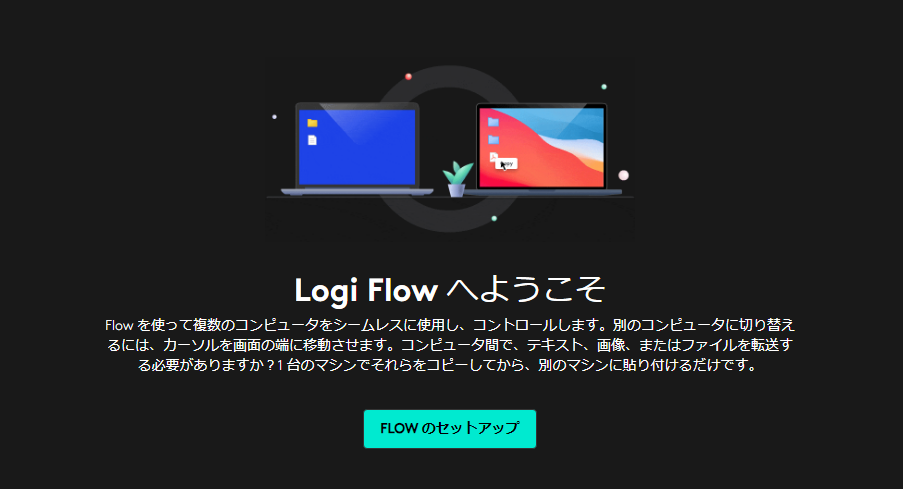
また、個人的には使っていませんが、Logi Flowという機能を使うと、1つのマウスで複数のPCを操作でき、そして、テキストや画像データをマウス操作だけで別のPC側に持ってくることが出来るそうです、すごすぎる。
デスク上充電器
モバイルアプリやWeb系のゲームや、サービスに携わると、複数デバイスでの確認作業がよく多く発生します。
Android端末、iPhone端末を複数台同時に操作したり、VR開発でOcculusも使ったりと、デスクの上は常に充電したいものでひっちゃかめっちゃかです。
そこで、デスクの上に置ける充電器を導入しています。使っているのは、みんな大好きAnkerの Magnetic Charging Station (8-in-1) です。
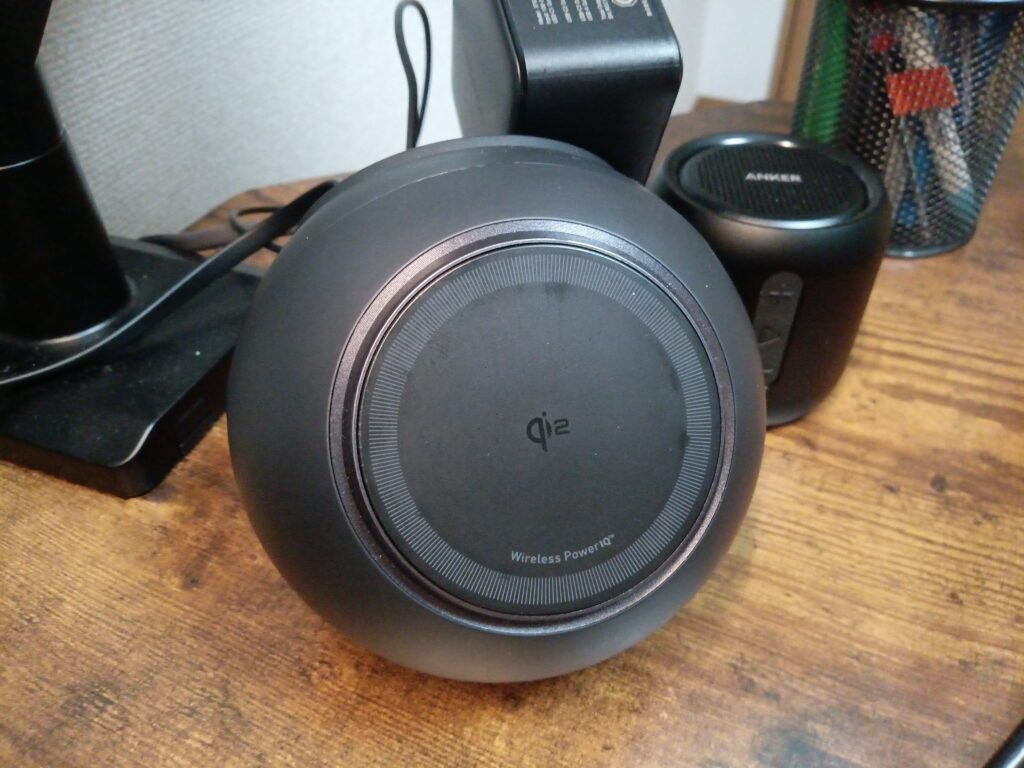
何よりもまずは、Magsafe充電対応なのが良い!端末にケーブルを刺さずに充電できる体験というのは、思っていた以上に快適でした。
iPhone15Proをメインで使っていますが、充電中にディスプレイに時計やカレンダーを表示出来ます。
この充電体験が快適で手放せません。

そして、裏面には、コンセントが3口と、USB-CとUSB-Aの充電がそれぞれ2口づつあります。
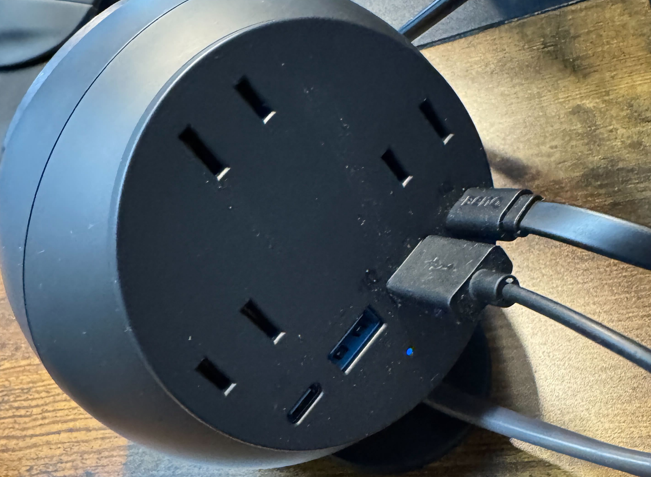
コンセント口とUSB差込口が近づきて、大きい充電器をコンセントに指すと干渉しやすいのだけ難点。
まとめ
以上、私のデスク紹介でした!
Amazonの購入履歴見たら軽く今年のデスク周りの出費だけで10万円を超えていました😨
次回は、デスク周りの収納アイテム・小物と、持ち運び時に使っているガジェットを紹介しようと思います!
それでは素敵なゲーム制作ライフを!



コメント