
 ころもちゃん
ゲームプロジェクトを作れたはいいけど、使い方がよくわからないよ・・・
本記事の内容
・エディターで使うウィンドウの名前
・各ウィンドウの使い方
・ゲーム制作時によく使うウィンドウ
・エディター上でよく使う操作
各ウィンドウの呼び方
Unityをインストールしてプロジェクトを作成するとこのような画面が表示されます。Unityでは、やりたい操作に応じて必要なウィンドウを呼び出して表示する、という思想です。
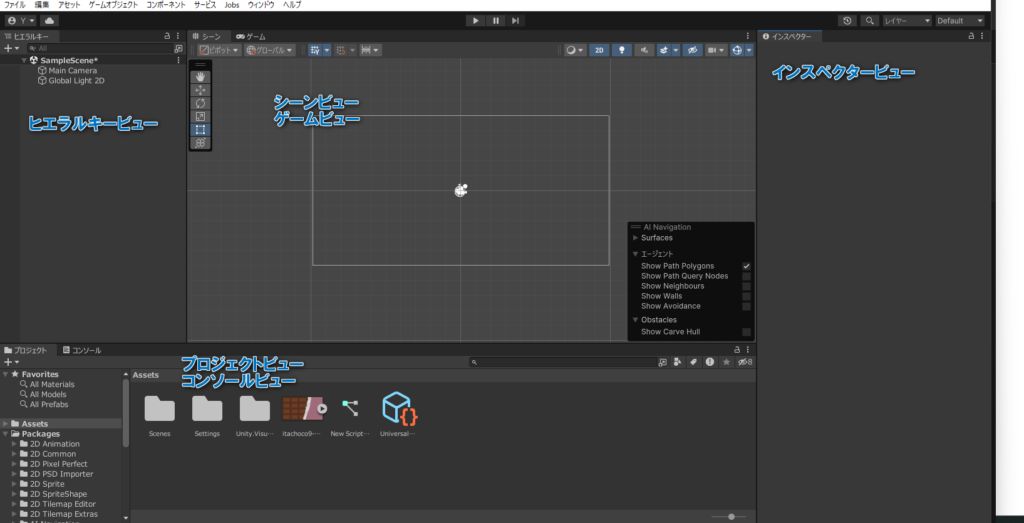
基本的には、ゲームの中に素材を設定するには以下の流れで行います。

具体的な各ウィンドウの役割については以下で解説します。
各ウィンドウの使い方
シーンビュー
シーンビューは、ゲームのシーンを直接編集するためのウィンドウです。オブジェクトの配置や、ライトの調整、カメラの位置決めなど、シーンのビジュアルな側面を編集するときに使います。実際にゲームのシーンを作成・編集する際の主要な作業スペースです。
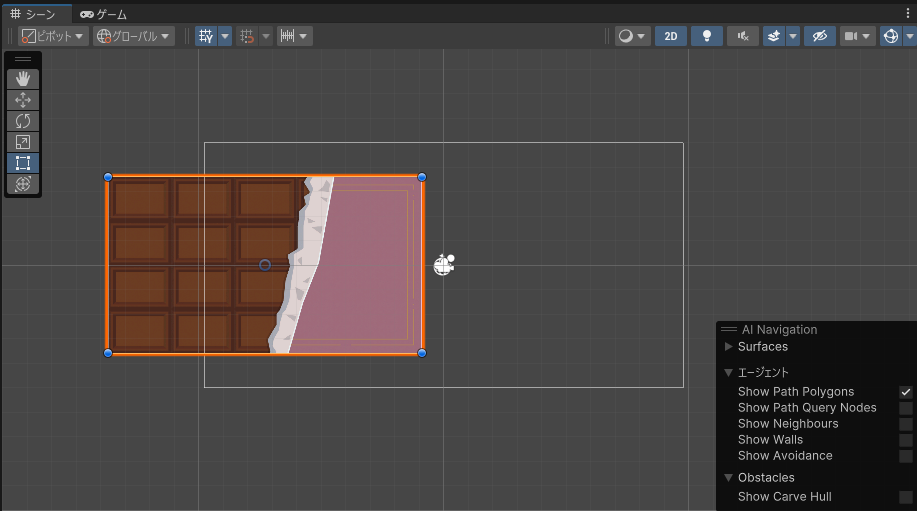
試しに、シーンビューになにかオブジェクトを追加してみましょう。まずはこちらのサイトから画像をダウンロードして、ダウンロードした画像をシーンビューに表示させてみます。
以下の画像のように、ダウンロードしたファイルをドラッグアンドドロップで、シーンビューに表示することができます。

この操作を繰り返して、ゲームに必要な素材をシーンビューに追加します。
プロジェクトビュー
プロジェクトビューは、プロジェクト内のすべてのアセットを表示するためのウィンドウです。ここには、使われる画像、スクリプト、オーディオファイルなど、プロジェクトに関連するすべてのリソースが表示されます。フォルダ構造を使って、アセットを整理・管理することも可能です。
ゲームに使いたい素材はこのプロジェクトビューにすべて追加する必要があります。また、アセットストアなどの外部サイトからインストールしたアセットは、Assetsフォルダの下の階層に自動で追加されます。
(参考)プロジェクトのフォルダ整理
ゲーム開発が進んでくると、とにかくファイルが沢山増えて、どこに何を置いたかがわからなくなることがあります。そうならないように、私の行っているフォルダ分けを紹介します。正解はありませんので、あくまで参考まで。
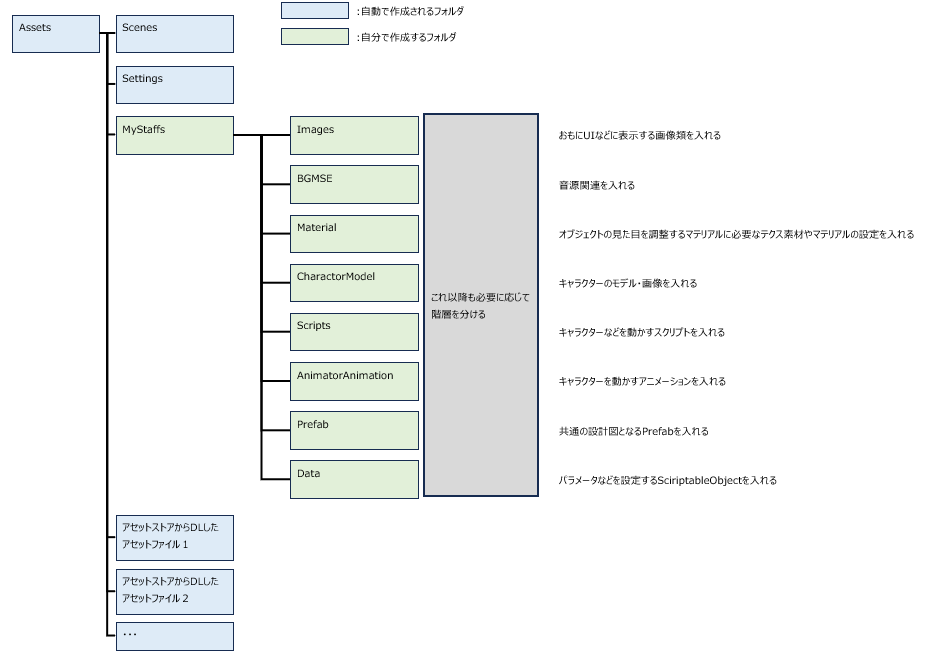
私の場合は、Assetsフォルダの直下に色々とファイルを追加していくと、アセットストアからDLしたアセットファイルが混在して、どこにいったか分からなくなるので、Assetsフォルダの階層の下に自分で作ったファイル格納用の「MyStuffs」というフォルダを作り、その中を階層分けしています。
ゲームビュー
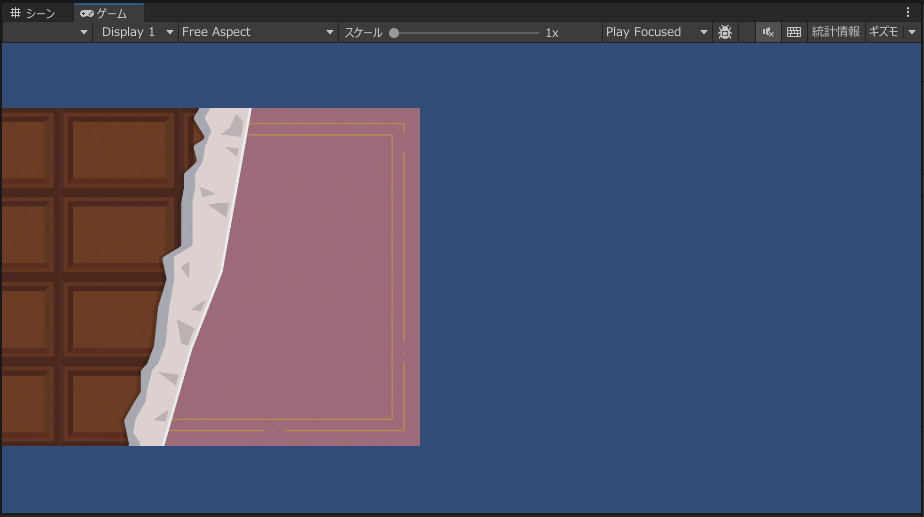
ゲームビューは、実際にゲームがどのように動作するのかをプレビューするためのウィンドウです。このビューでの表示は、プレイヤーがゲームをプレイするときのものと同じです。Playボタンを押すと、シーンの変更をリアルタイムで確認しながらテストプレイを行うことができます。要は実際にゲームとして動かしたらどんな見た目になるの、というのを表示してくれるビューです。
例えば、シーンビューで、カメラ表示枚(見づらいですが、白い線の枚)をはみ出た画像を配置した場合、ゲームビューでは、はみ出た部分が表示されていないように見えます。
◯シーンビュー
◯ゲームビュー
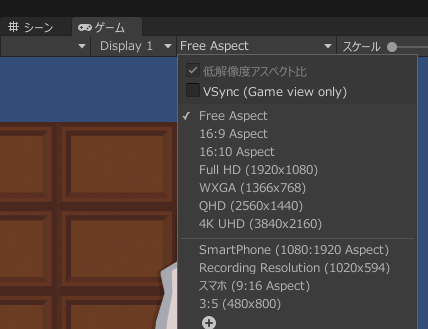
また、ゲームビューでは、画面解像度(画面の縦横比)を変更することが可能です。例えば、縦長画面と横長画面を切り替えできます。実際にリリースする想定の解像度を設定しておきましょう!
インスペクタビュー
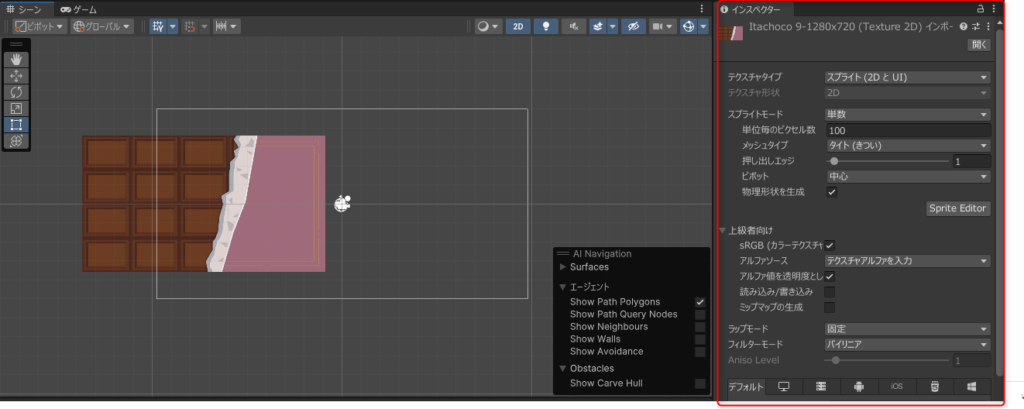
シーン内の特定のオブジェクトやアセットの詳細情報を表示・編集するためのウィンドウです。シーンウィンドウ、プロジェクトウィンドウ内のアセットの設定値を確認・変更することができます。ゲームを作るときに一番確認することが多いウィンドウです。
コンソールウィンドウ
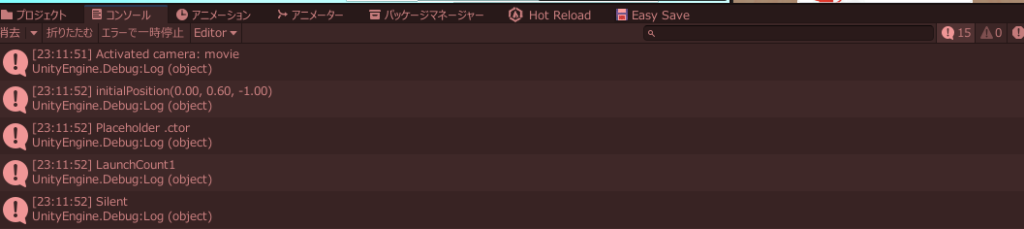
コンソールウィンドウは、スクリプトのエラーや警告、ログ情報などを表示するためのウィンドウです。コードに問題があった場合や、デバッグ情報を出力したい場合に利用します。実際に動かしてみた時に、動かない原因や、開発者向けのメッセージを表示してくれるウィンドウです。
デバッグやテストの時に一番良く使うかも!?
ヒエラルキーウィンドウ
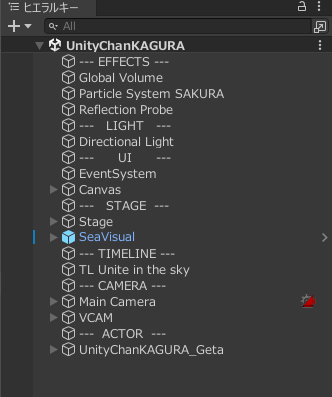
ヒエラルキーウィンドウは、現在のシーン内の全オブジェクトの一覧を階層的に表示するウィンドウです。オブジェクトの親子関係や、オブジェクト間の関連性を一目で確認することができます。プロジェクトウィンドウに、ゲームで使う“候補”のオブジェクトを全部登録し、ヒエラルキーウィンドウに実際に使うものだけを表示する、といったイメージです。
こちらも、ゲーム開発を進めると、表示される数が膨大になってくるので、階層分けをしないとどこに何があるかわからない状態になります。よくやるのが空のGameObjectを最初に複数作成(以下の画像で、「-----」とついているオブジェクト)して、整理する方法です。これも正解はないのですが、参考にしてください。
ゲーム制作時に追加することがあるウィンドウ
基本は上記のウィンドウを使えばよいのですが、状況に応じて追加するウィンドウがあります。まずは、これらのウィンドウの出し方だけ覚えておきましょう。
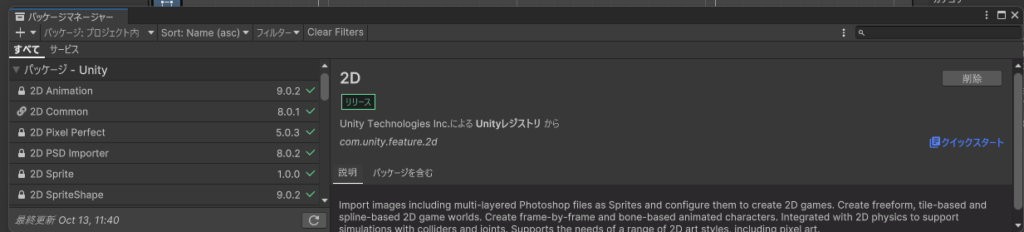
- パッケージマネージャープロジェクトに追加したい拡張機能やアセットストアで購入したアセットをインストールしたいときに使用します。
- スプライトエディター取り込んだ画像の編集をする時に使うことがあります。詳しくは別記事で解説予定です。複数のキャラクターが入った画像を、1キャラクターごとに切り出したりする際などに使います。
- タイルパレット2Dゲームのステージ作成に使います。
- アニメーターキャラクターのアニメーションの状態遷移を管理する時に使います。
- アニメーションキャラクターの動き(モーション)を作成する時に使います。
- Timelineゲーム内のムービー作成時に使います。
表示されていないウィンドウの出し方
画面上部の Window メニューから、表示したいウィンドウを選択する。
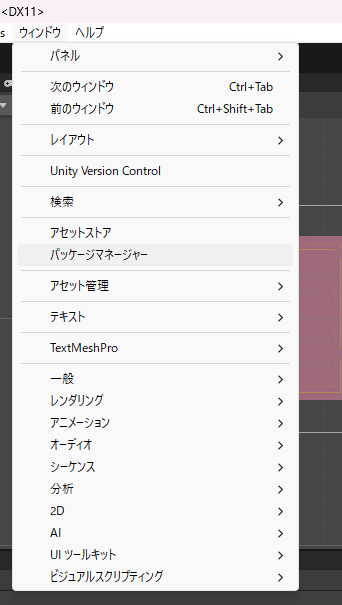
そうすると、パッケージマネージャーというウィンドウが表示された。
よく使う操作
最後に、エディター内でよく使う操作について解説します。
- ウィンドウを別のタブにくっつけて表示する。

- ショートカット:Ctrl+Pでゲームモードに変更→Ctrl+Pで再生中のゲームを終了
まとめ
Unityエディターでの簡単な操作方法の解説でした。使い方は暗記するものではなく、徐々に使いながら恳れるものです。使いながら体で覚えていきましょう!
それでは素敵なゲーム制作ライフを!この記事がよかったら、ぜひX(@mitakamikata)もフォローしてくださいね。
ゲームの素材探しに困っていませんか?
ゲームのUI素材を探すなら、Free Game UI Assets がオススメです!
完全無料で著作権フリーのUIアセット素材がなんと1700以上使い放題!
ぜひ、こちらもチェックしてみてください。





コメント