
日本語 | English
Unity Asset Store、Boothで販売している、Easy Effect Viewerの使い方の説明です。
以下、動画でも解説しています。
概要
Easy Effect Viewerは、プロジェクト内のParticleSystem、VFX Graphをサムネイル表示し、タグで整理・検索できるツールです。
エンジニア、エフェクトアーティスト、レベルデザイナーがエフェクトアセットを効率的に管理するために設計されています。
Unity標準のPrefabプレビュー機能では、エフェクトのプレビューを表示することが出来ないため、目当てのエフェクトをすぐに見つけることが出来ません。
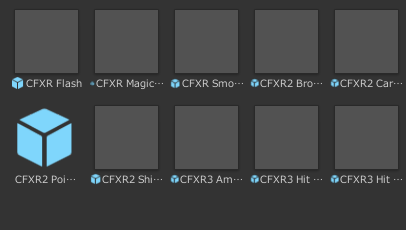
本アセットを使用することで、目当てのエフェクト・UIを探す手間を最大限効率化することが出来ます。
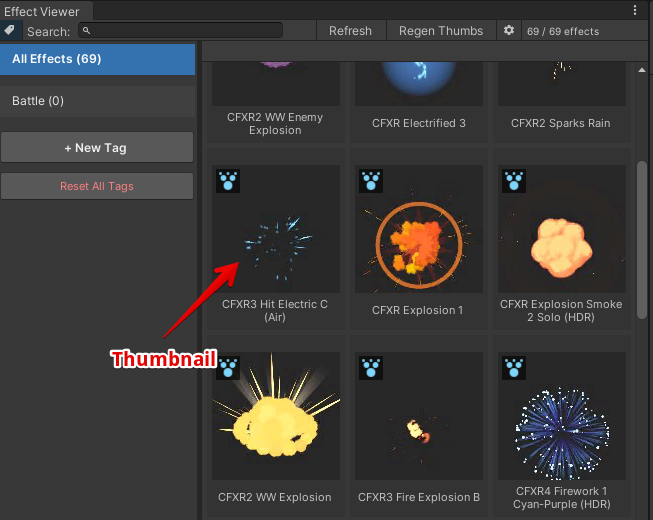
Unityでの開発では、多数のエフェクトアセット等をプロジェクトに取り込み、その中から必要なアセットのみを抽出して自身のプロジェクトに使用されていると思います。
しかし、外部アセットには通常、多くのエフェクトが含まれており、その中から本当に必要なエフェクトだけをピックアップする作業は非常に手間です。
そこで、プロジェクトに必要なエフェクトにタグを付けて分類・管理し、多くのアセットの中から使いたいエフェクトだけを即座に見つけて使用する、というワークフローを想定したアセットとなっています。
主要機能は以下のとおりです。
1.プロジェクト内のエフェクトPrefabのサムネイル作成・表示機能
2.各エフェクトへのタグ付け機能
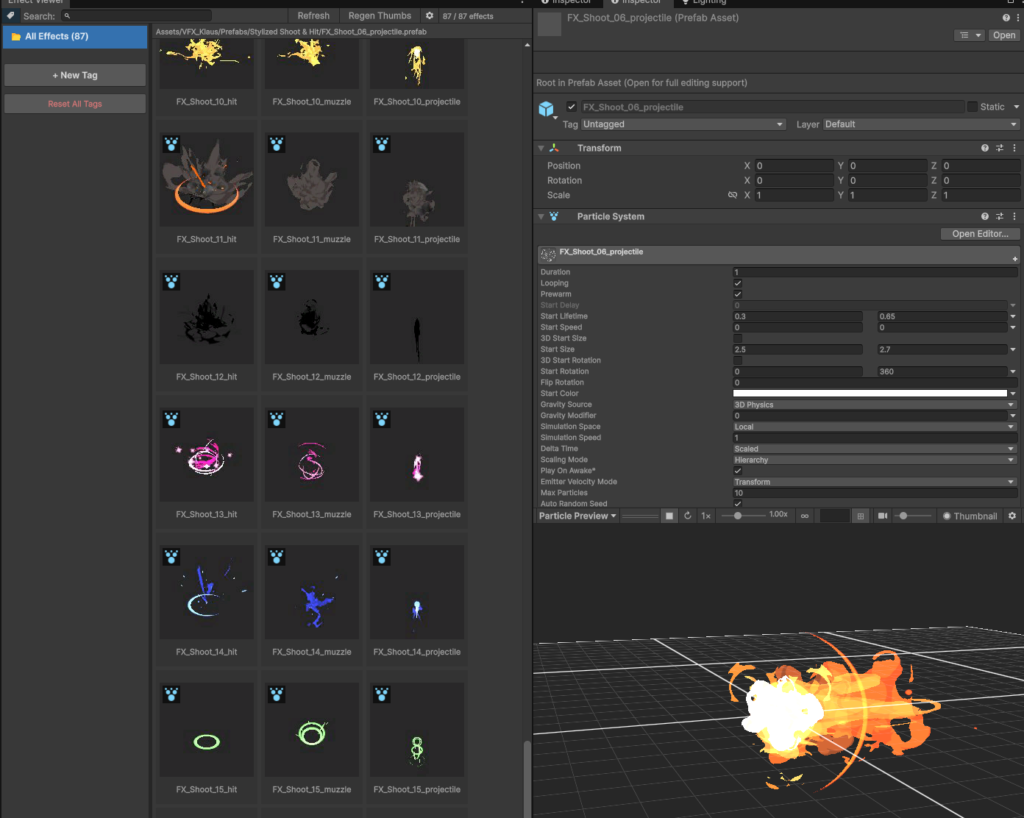
3.インスペクタ内Previewでのシミュレーション再生機能
更新履歴
V1.1.2
- EffectViewer ウィンドウでスクロールバーの最下部「下方向ボタン」がウィンドウ枠外に押し出されてクリックできなかった不具合を修正
V1.1.1
- Unity6.4以上でViewerを開いていると、ヒエラルキーウィンドウが操作出来なくなる不具合を修正
V1.1.0
新機能
- UIオブジェクトのサムネイル生成機能追加
- プロジェクトインポート後のウィザード機能の追加
バグ修正
- VFX Graphの、InspectorPreview内で、再生速度が変わらないバグを修正
- VFX Graphで自動サムネイル生成が失敗するバグを修正
対応環境
- Unity バージョン: Unity 2019.4 以降
- レンダーパイプライン:
- Built-in Render Pipeline
- URP
- HDRP
クイックスタート(触って覚えるタイプの人はこの章だけ読めばOK)
クイックスタート-1. ウィザード
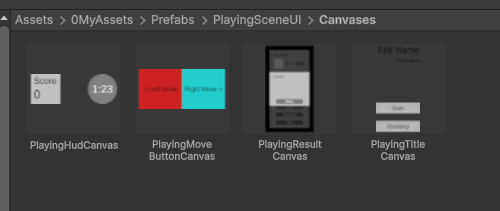
Ver1.1より、インストール後にウィザードポップアップが表示されます。
エフェクト(ParticleSystem/VFX Graph)、UIそれぞれ、サムネイルを作りたい対象を選択してください。
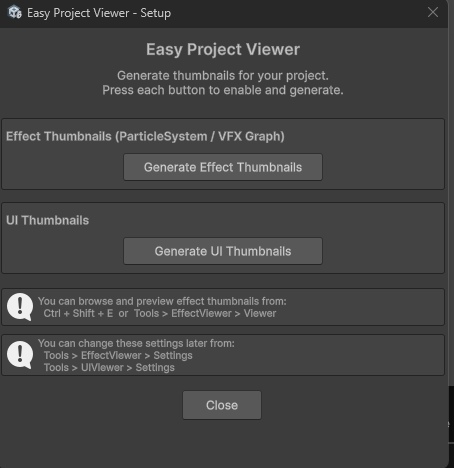
Genererate Effect Thumbnails 、Genererate UI Thumbnails を選択すると、自動でサムネイルが生成されます。
ProjectWindow内のPrefabも、自動生成されたサムネイルに切り替わります。
クイックスタート-2. EffectViewerWindowからエフェクトをまとめて管理
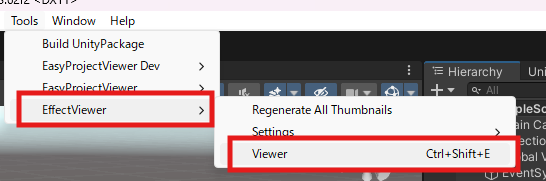
メニューから Tools > EffectViewer > Viewer を選択してウィンドウを開きます。Ctrl + Shift + E でも開きます。
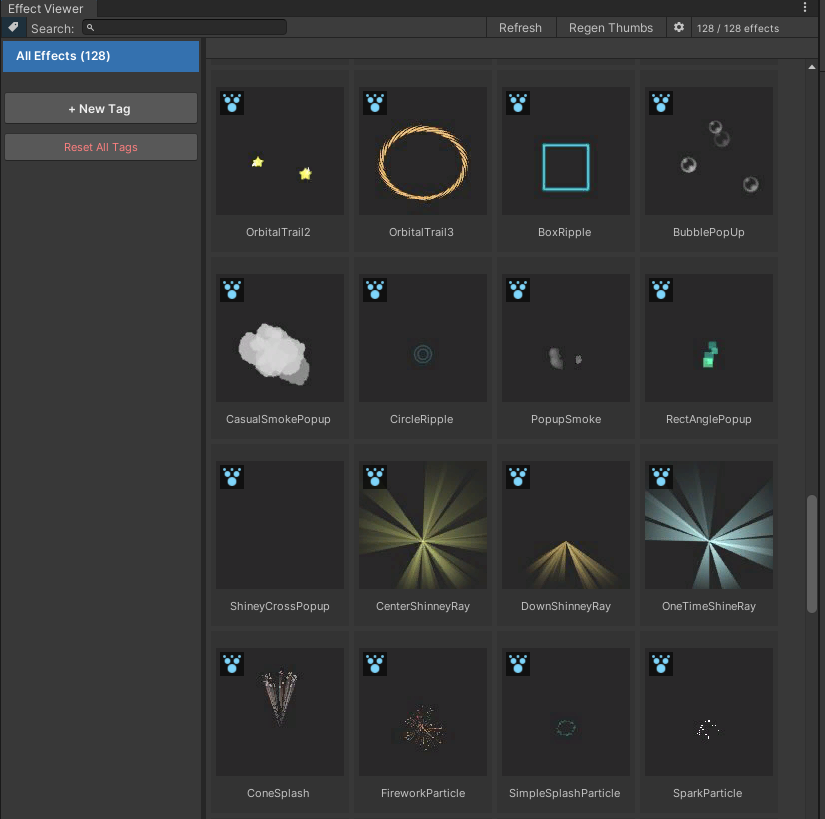
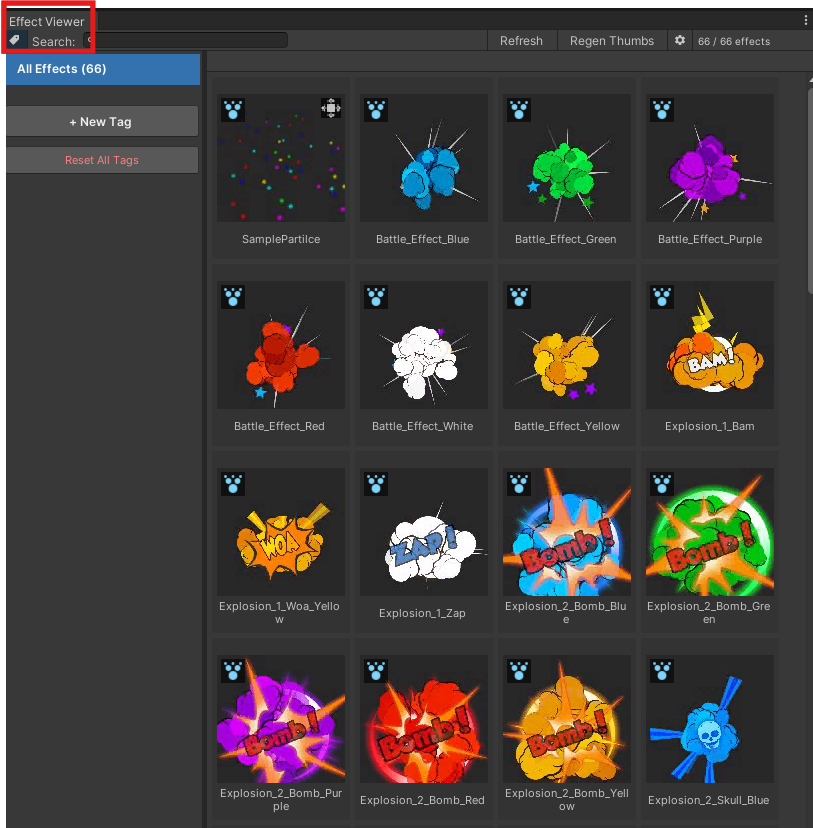
ウィンドウを開くと、プロジェクトウィンドウ内のエフェクトがサムネイル付きで一覧表示されます。
クイックスタート-3.エフェクトをタグ管理-新規作成
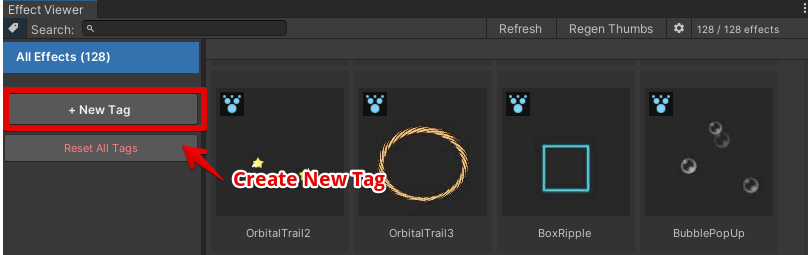
左のレーンから、「+ New Tag」ボタンを押し、タグを作成が出来ます。
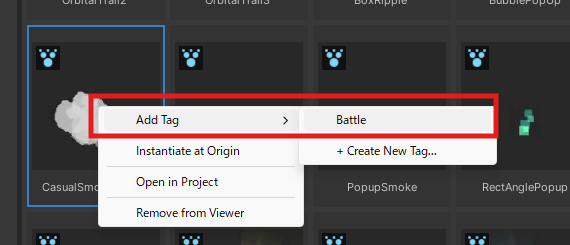
クイックスタート-4.エフェクトをタグ管理- タグ付け
タグを付けたいエフェクトを選択し、右クリックでタグの設定が可能です。
タグのレーンにドラッグアンドドロップでもタグの設定が出来ます。
クイックスタート-5.エフェクトをインスペクタ内でプレビュー表示する
該当のエフェクト選択すると、インスペクタ内でプレビューが再生されます。
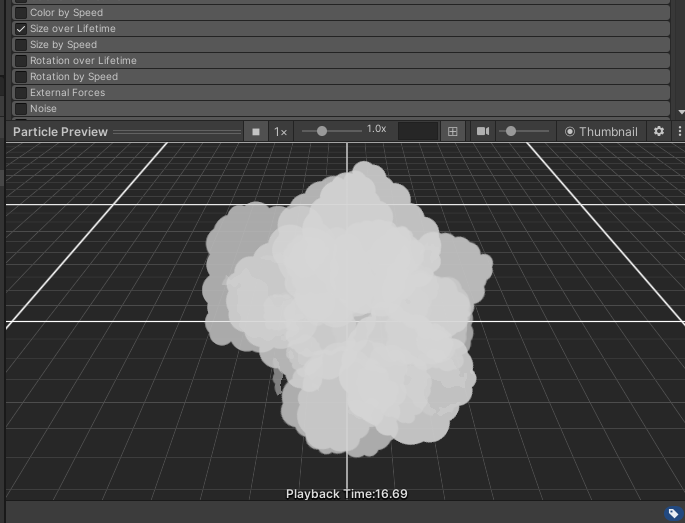
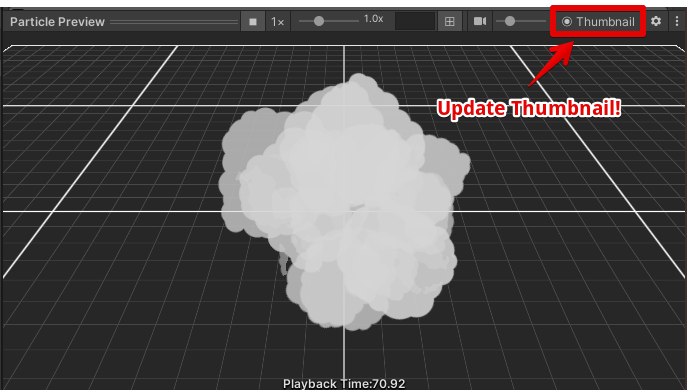
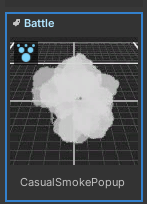
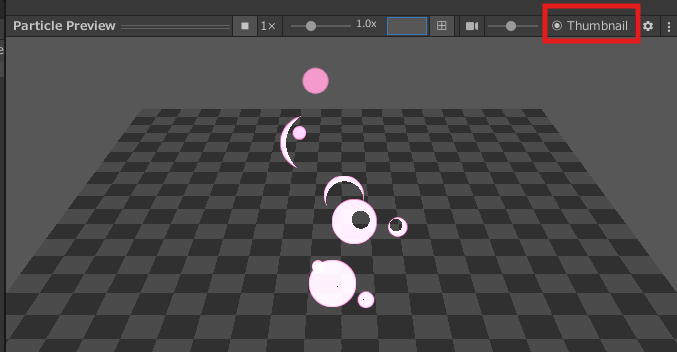
Preview内の、「Thumbnail」ボタンを押すと、その時点のプレビューの内容をキャプチャして、EffectViewerのサムネイルに設定出来ます。
Effect Viewerのウィンドウの詳細
ここからは、クイックスタートでは説明しきれていない、EffectViewerの機能の詳細の説明です。
サムネイル自動生成機能
- プロジェクト内のすべてのParticleSystem、VFX Graphがアタッチされているプレハブを自動検出し、サムネイルを自動で生成することができます。生成処理が走るのは以下のタイミングです。
1.プロジェクトをUnityで始めて開いた時
2.ParticleSystemを含むPrefabを追加したとき - サムネイルは、エフェクトを再生して一定時間経過後のタイミングをキャプチャした状態で機械的に作成します。サムネイルのキャプチャタイミングを変更する場合、設定から変更が可能です。
Tool Barのボタンの説明

- タグ表示切替ボタン: 左端のタグアイコンでタグペインの表示/非表示を切替
- 検索ボックス: 名前でエフェクトをフィルタリング出来ます
- Refresh ボタン: プロジェクトを再スキャンします。Viewerを開いている状態で、エフェクトアセットを取り込んだ際などに使用します
- Regen Thumbs: すべてのサムネイルを再生成します
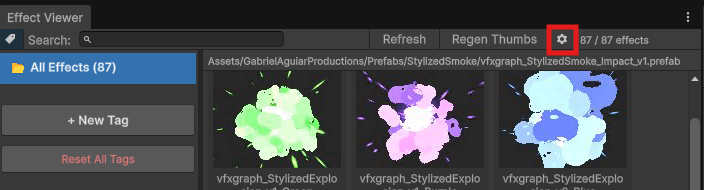
- 設定ボタン: 設定ファイルを開きます。詳細はこちらを参照ください。
サムネイル情報
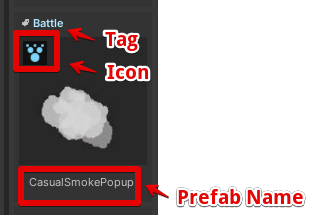
各サムネイルには以下の情報が表示されます。
- タグ: 割り当てられたタグが最大2つまで表示されます
- エフェクトタイプアイコン:ParticleSystem または VFX Graph を示すアイコン
- プレハブ名
サムネイルの操作
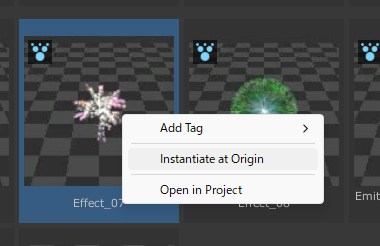
- 右クリック: コンテキストメニューを表示
- Add Tag: タグを追加
- Instantiate at Origin: アクティブなシーン原点(0,0,0)にエフェクトを生成
- Show in Project: Projectウィンドウで表示
タグの追加
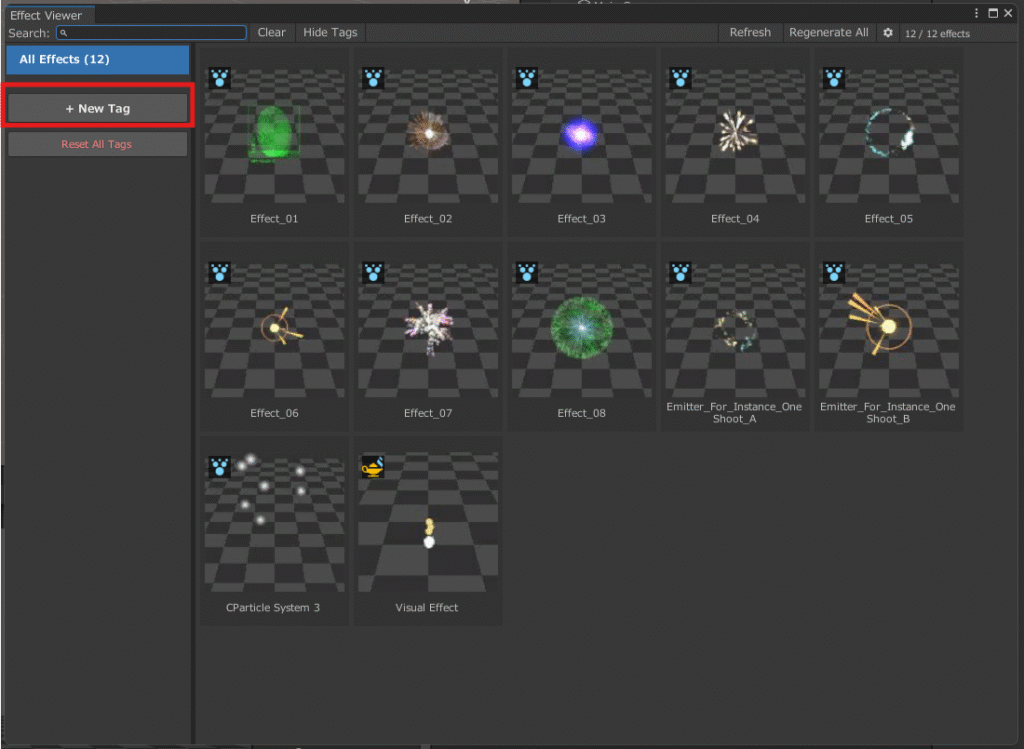
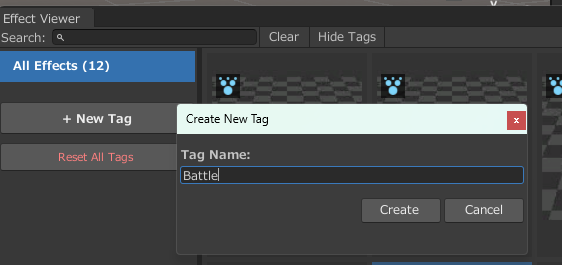
- ウィンドウ左側のサイドバーにある "+ New Tag" ボタンをクリック
- タグ名を入力
- Enterキーで確定
タグの割り当て
方法1: ドラッグ&ドロップ
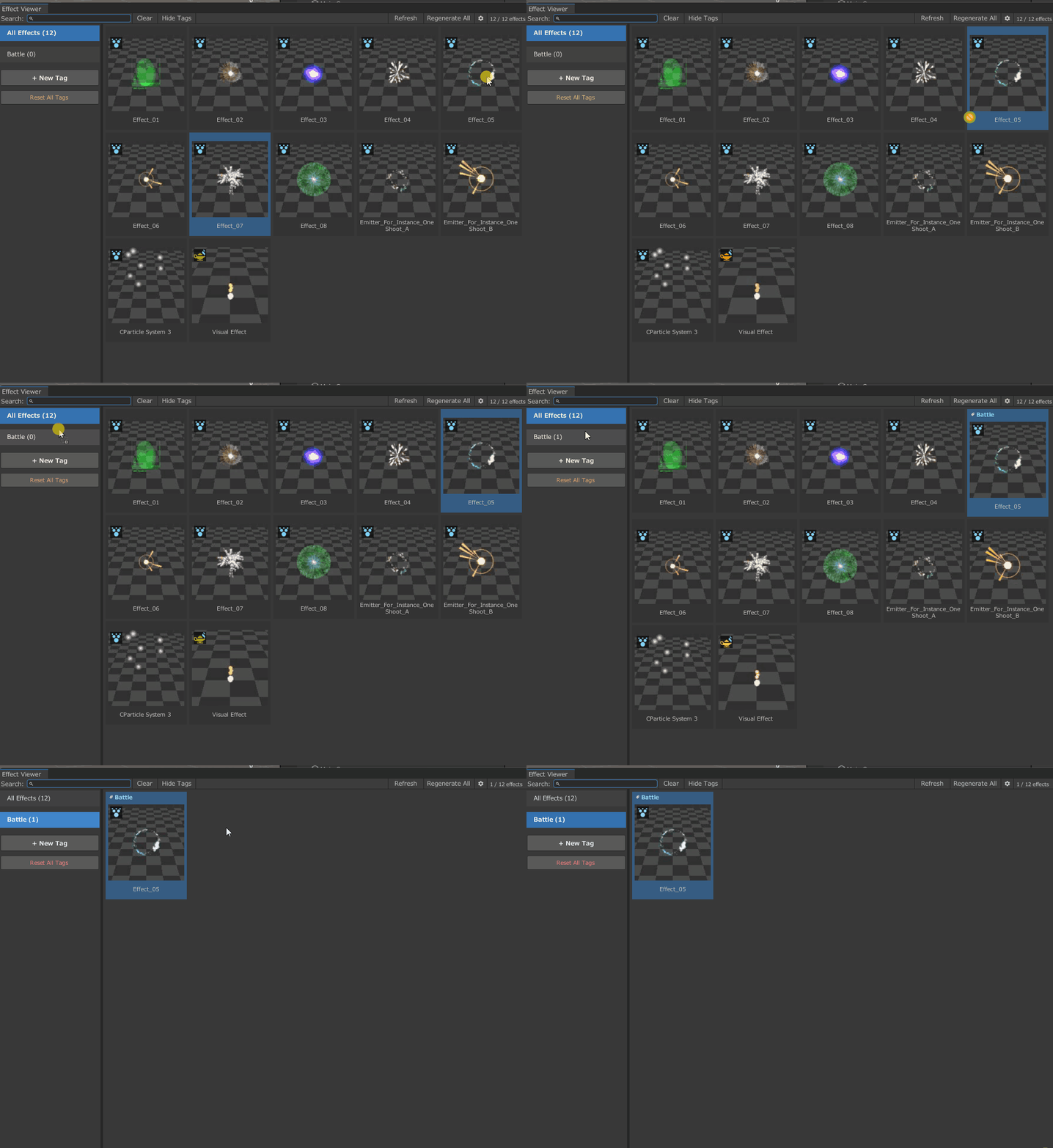
- エフェクトのサムネイルを左側のタグにドラッグ
方法2: 右クリックメニュー
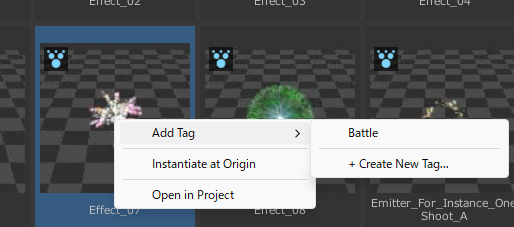
- エフェクトを右クリック
- Add Tag を選択
- 割り当てたいタグを選択
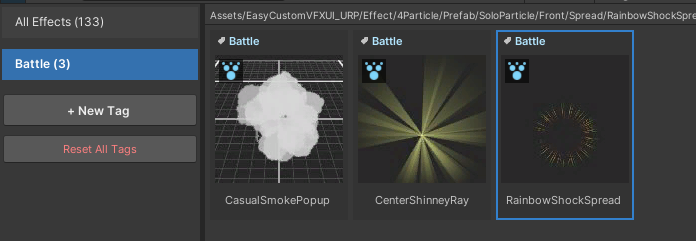
タグでフィルタリング
左側のタグをクリックすると、そのタグが付いたエフェクトのみ表示されます。
タグの管理
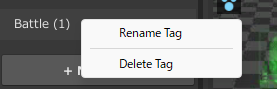
タグを選択して右クリックを押すと、タグの名前変更、削除が行えます。
- 名前変更: タグを右クリック → Rename
- 削除: タグを右クリック → Delete(確認ダイアログが表示されます)
Effect Viewerウィンドウに表示されるエフェクトの対象
Effect Viewerがスキャンする対象のエフェクトオブジェクトは以下のとおりです。
1.Prefabであること
2.Prefabの親オブジェクトにParticleSystemかVFX Graphコンポーネントがアタッチされていること
親オブジェクトにParticleSystemがアタッチされておらず、子オブジェクトだけにParticleSystemがアタッチされている場合はEffectViewerでは取得出来ません
EffectViewerウィンドウに表示されないエフェクトを表示する方法
上記の条件に当てはまらないPrefabであっても、ProjectWindowにて右クリックから、Effect Viewer > Add to Viewer を選択するとViewerに追加することが可能です。

手動で追加したPrefabは右上にアイコンが追加されます。
Inspector プレビュー
エフェクトのPrefabを選択すると、Inspector下部にインタラクティブなプレビューが表示されます。
※シーンビューのヒエラルキー内のPrefabを選択しても表示されません、プロジェクトウィンドウのPrefabを選択した状態でのみ、再生されます。
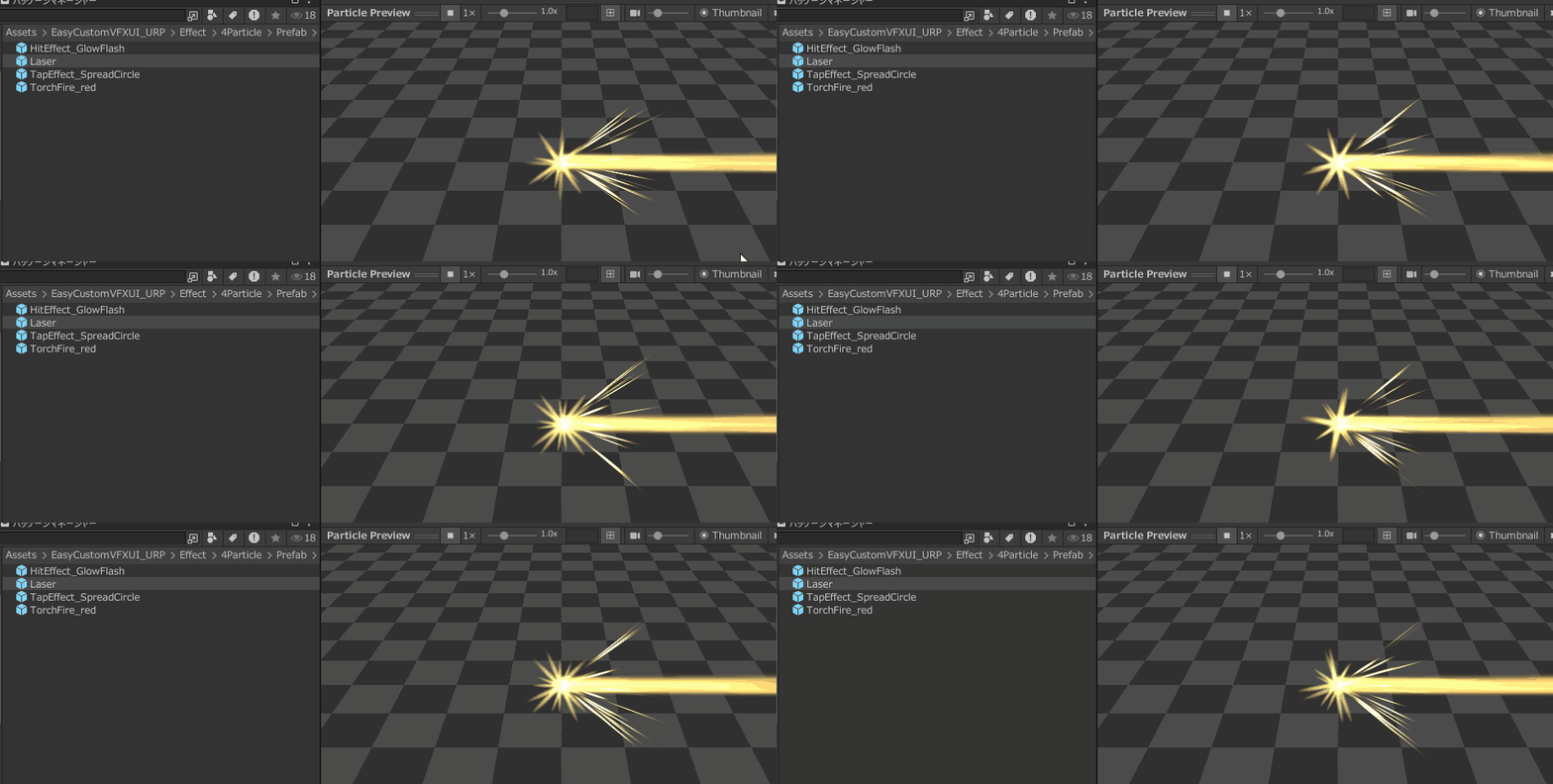
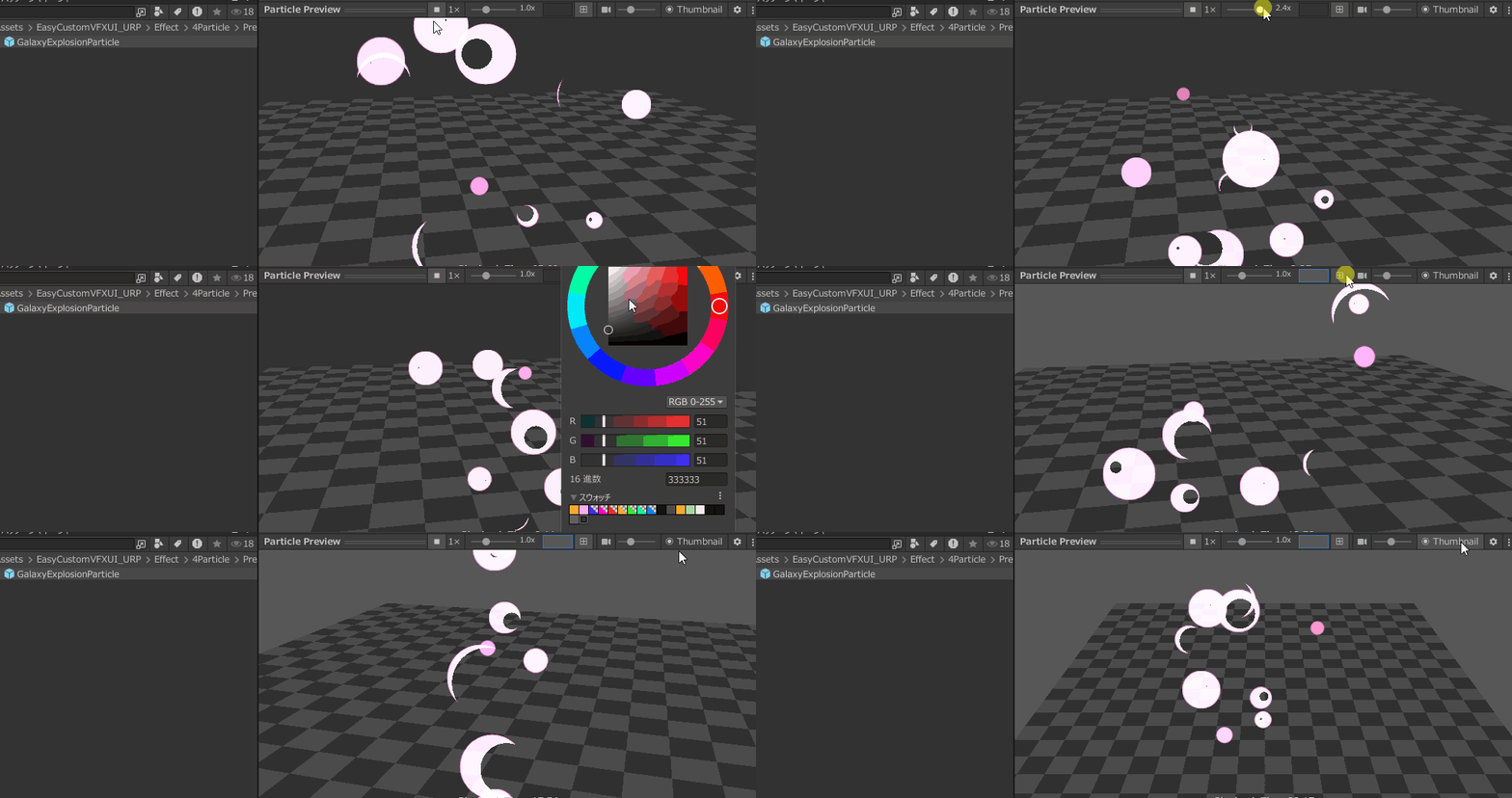
もしプレビューが見えない場合は、インスペクタウィンドウの最下部にある、以下の画像の赤枠部をクリックください。

再生コントロール
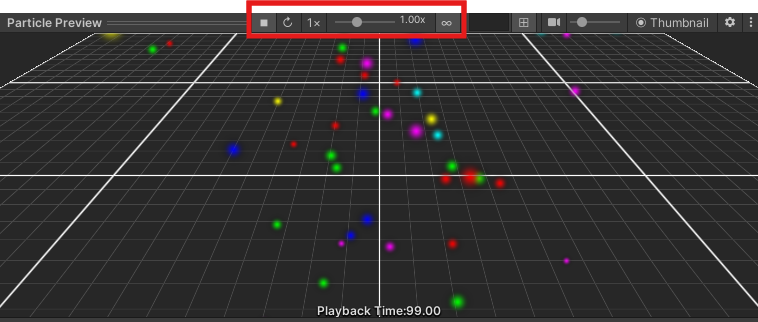
- Play / Stop ボタン: エフェクトの再生・停止
- Speed スライダー: 再生速度を調整(0.01x 〜 3.0x)
- 再生時間表示: 現在の再生時間
- ループ再生制御(∞):パーティクルシステムを強制的にループ再生します
カメラ操作
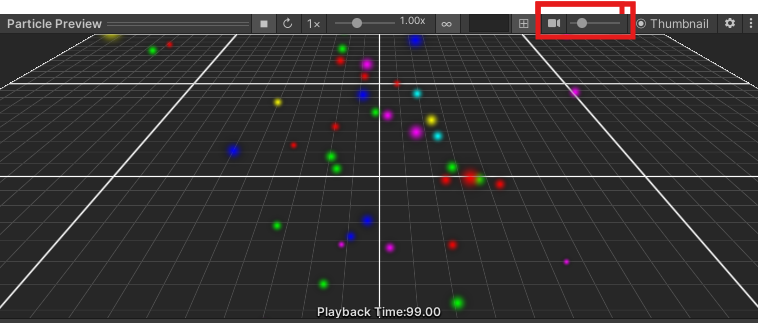
- 右クリック + ドラッグ: カメラを回転(オービット)
- 中クリック + ドラッグ: カメラを平行移動(パン)
- マウスホイール: ズームイン・ズームアウト
- Reset Camera ボタン: カメラ位置をリセット
- Zoom スライダー: ズーム倍率を調整(0.1x 〜 3.0x)
表示設定
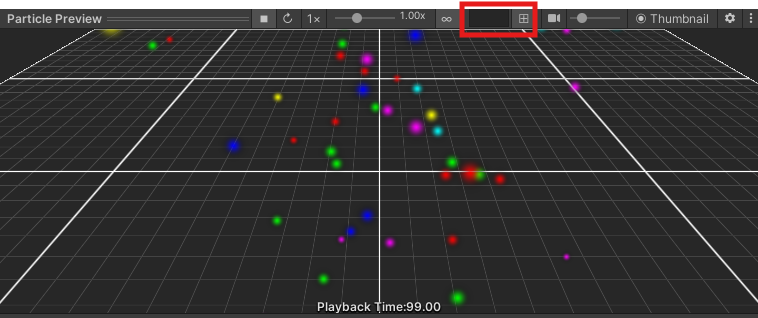
- Background Color: プレビュー背景色を変更
- Show Grid: グリッド平面の表示/非表示を切り替え
サムネイル更新
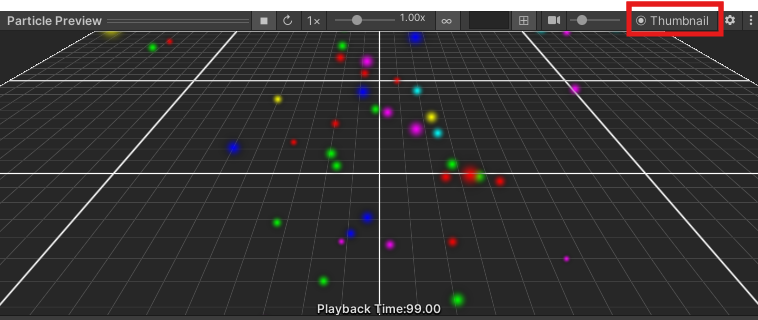
- Thumbnail ボタン: 現在のプレビュー状態をキャプチャしてサムネイルを更新
4. サムネイル手動生成機能
- インスペクタプレビュー内のThumbnail手動生成ボタンを使用すると、Previewに表示しているタイミングのサムネイル生成が可能です。
設定のカスタマイズ
Viewer Settings
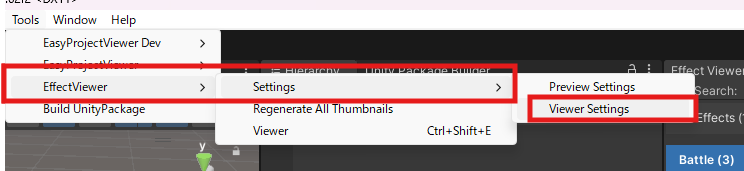
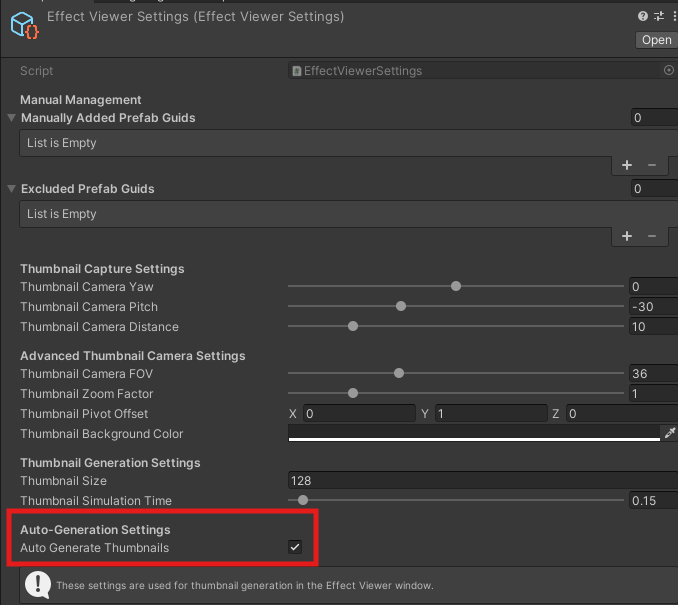
Tools > EffectViewer > Settings > Viewer Settings から設定画面を開くことが出来ます。
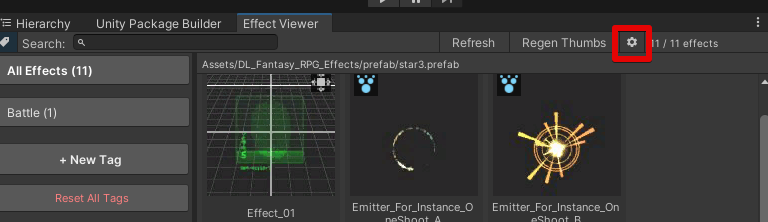
EffectViewerWindowからも呼び出せます。
サムネイルキャプチャ設定
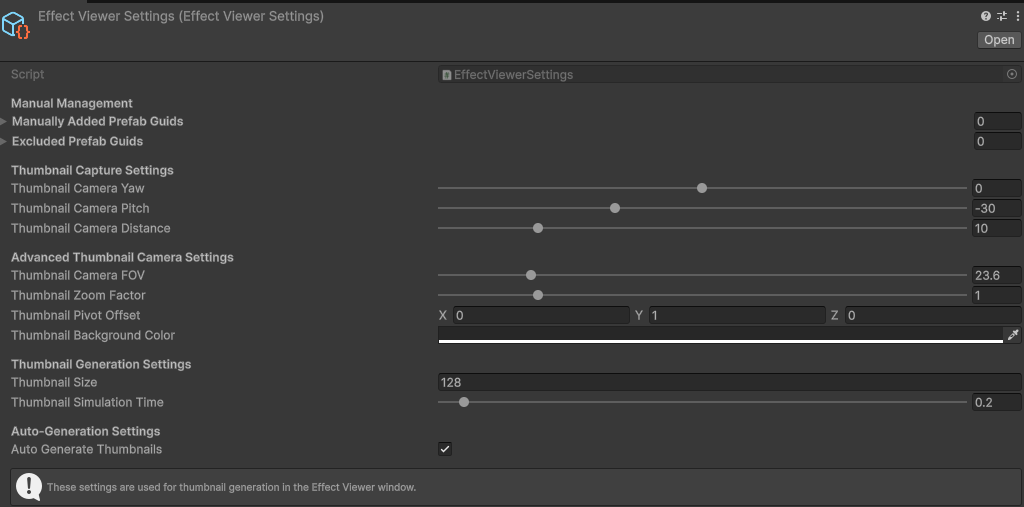
自動生成するサムネイルの設定を行うことができます。
自動生成サムネイル用カメラ基本設定
- Camera Yaw: カメラの左右角度
- Camera Pitch: カメラの上下角度
- Camera Distance: カメラ距離
自動生成サムネイル用カメラ基本設定(Advanced)
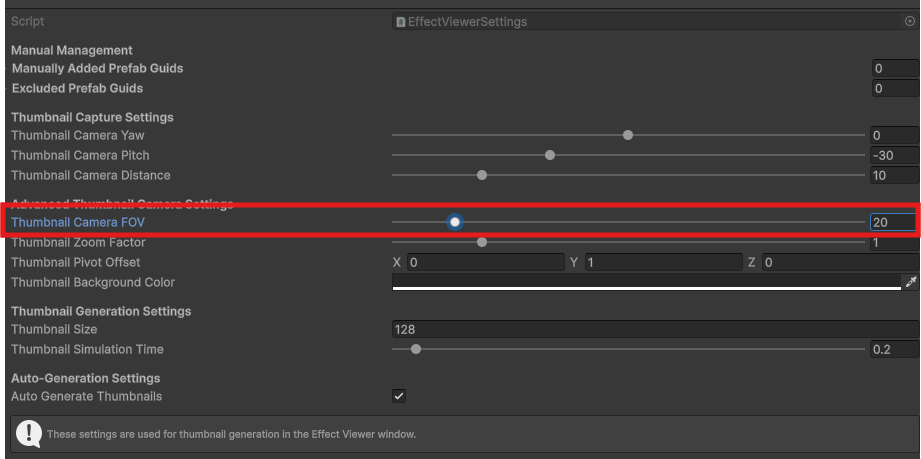
- Thumbnail Camera FOV: カメラの視野角(値が大きいとより広範囲を捉える)
- Camera Zoom Factor: カメラのズーム(値が大きいとよりエフェクトが大きく見える)
- Thumbnail Pivot Offset: カメラのオフセット距離
- Thumbnail Back Ground Color:サムネイルの背景の色
サムネイル生成設定
- Thumbnail Size: サムネイルのサイズ(デフォルト: 128px)
- Simulation Time: サムネを取得する際のエフェクトをシミュレートするタイミング。0.5の場合は0.5秒経過した時点でのサムネを生成します。(0 〜 5秒、デフォルト: 0.5秒)
Preview Settings
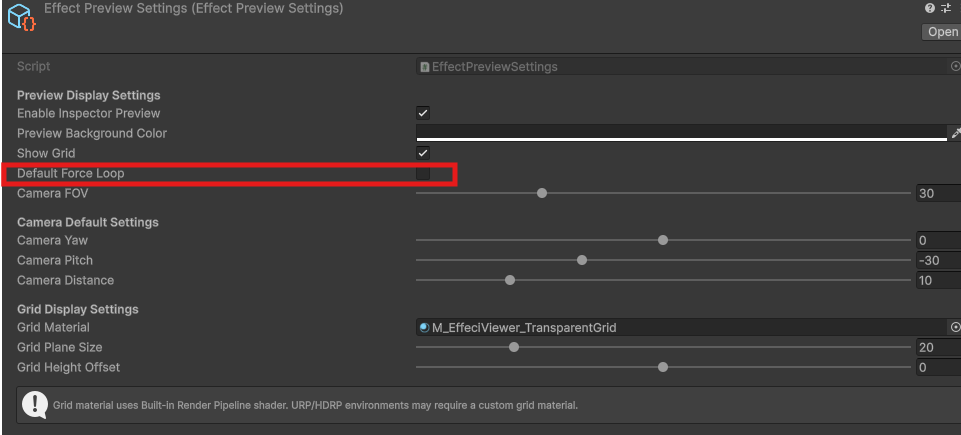
Tools > EffectViewer > Settings > Preview Settings で開きます。
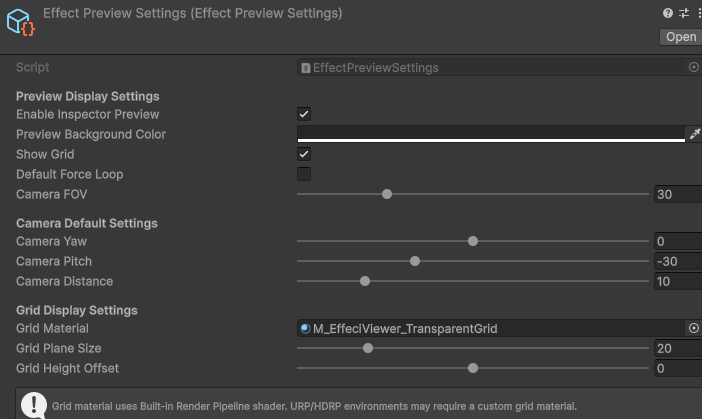
アイコンからも呼び出せます。
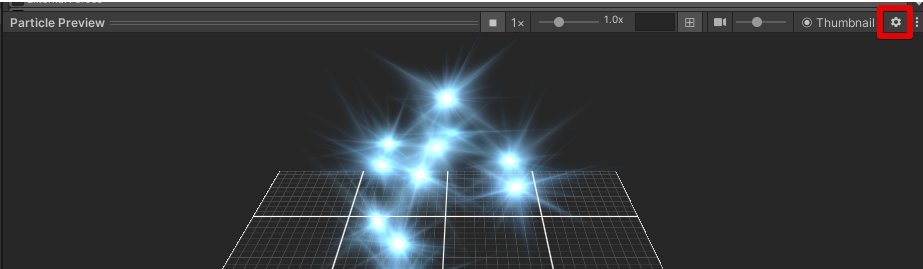
プレビュー表示設定
- Background Color: プレビュー背景色(デフォルト: グレー)
- Show Grid: グリッド平面を表示するか(デフォルト: ON)
- Camera FOV: カメラの視野角(10° 〜 90°、デフォルト: 30°)
カメラデフォルト設定
- Camera Yaw: 初期カメラ左右角度(-180° 〜 180°、デフォルト: 0°)
- Camera Pitch: 初期カメラ上下角度(-89° 〜 89°、デフォルト: -30°)
- Camera Distance: 初期カメラ距離(1 〜 50、デフォルト: 12)
グリッド表示設定
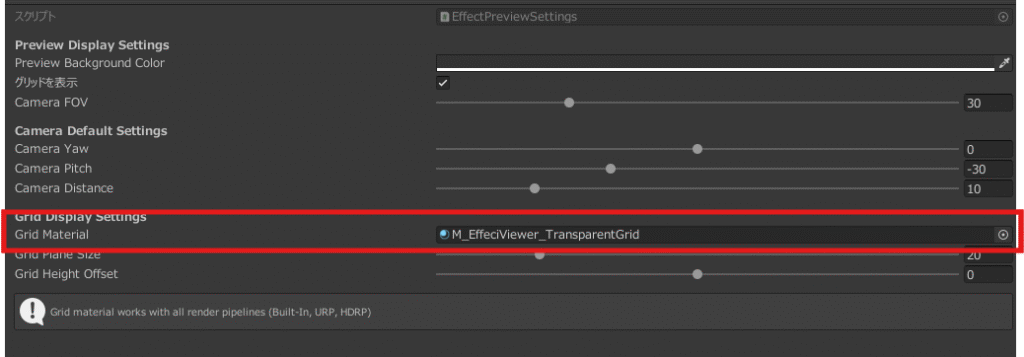
Grid Material: グリッド用のマテリアルを設定出来ます。
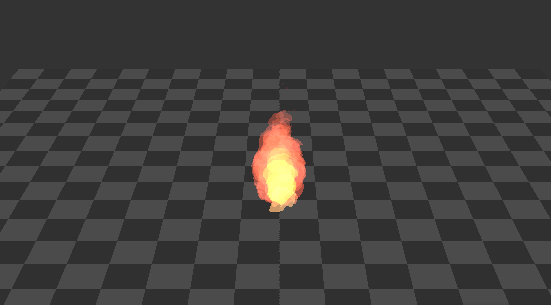
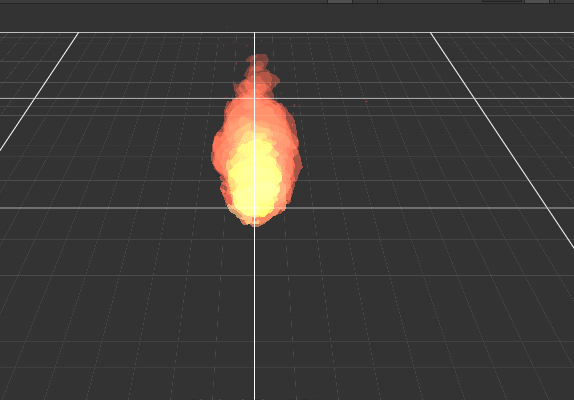
以下2種類のマテリアルを用意していますが、お好きなマテリアルに切り替えることも可能です。
・M_EffectViewer_Grid:チェック柄のグリッドです
・M_EffeciViewer_TransparentGrid(デフォルト):透明なグリッドです
グリッドの表示設定
- Grid Plane Size: グリッド平面のサイズ(1 〜 100)
- Grid Height Offset: グリッドの高さオフセット(-10 〜 10)
サムネイルデータ、タグデータの保存先と仕様
サムネイル用の画像データ、タグの紐づけデータは実ファイルとして、以下のフォルダに保存される仕様です。
EffectViewer内のサムネイル、Prefabのサムネイルは、以下に保存されている画像データを読み取って表示する仕様になっています。
また、プレハブ削除時は、サムネイル画像とタグ紐づけ情報も自動で削除されます
- タグデータ:
Assets/EasyProjectViewer/EffectTagDatabase.asset(ScriptableObject) - サムネイル:
Assets/EasyProjectViewer/ThumbnailImage/{GUID}.jpg
トラブルシューティング・FAQ
自動生成のサムネに映るサイズが小さい
サムネイル生成の設定を変更することで、エフェクトのサイズを調整することが出来ます。
まずは、EffectViewerSettingsを開きます。
Thumbnail Camera FOVの値を小さくします。
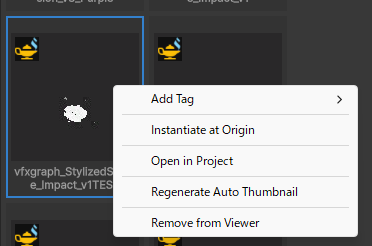
小さく映っているサムネを選択して、右クリックし、Regenerate Auto Thumbnail を選択。
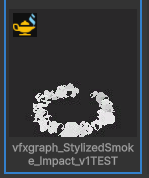
すると、エフェクトがより大きく映った状態でサムネイルが再生成されます。
サムネイルの解像度を変更できますか?
A: はい。Tools > EffectViewer > Settings > Viewer Settings の Thumbnail Size で変更できます。変更後は Regen Thumbsボタンから再生成が必要です。
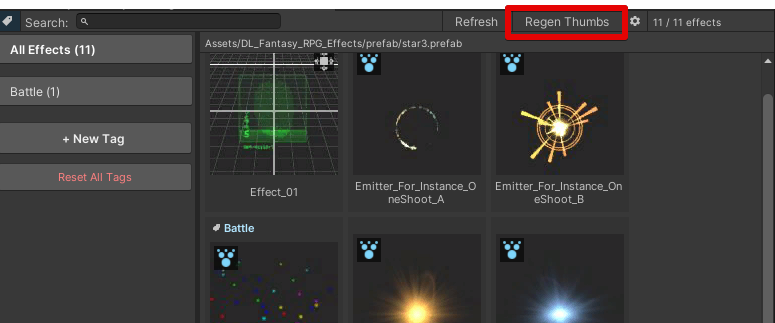
大量のエフェクト(100個以上)がある場合、パフォーマンスは大丈夫ですか?
サムネイルは段階的に生成され、キャッシュされます。初回生成時は時間が掛かりますが、キャッシュ後は高速に動作します。
プレハブを移動するとサムネイルは消去されますか?
いいえ。サムネイルは GUID で管理されているため、プレハブを移動しても維持されます。
VFX Graph と Particle System 両方を含むPrefabはどう扱われますか?
Particle System として扱われます(優先順位: ParticleSystem > VFX Graph)。
プロジェクト内のエフェクトのサムネイルが生成されず、EffectViewerにも表示されない
EffectViewerでの管理する対象の条件に合致しているかを確認してください。
条件に合致していない場合、手動でEffectViewerに追加してください。
EffectViewerの管理対象となる条件や、手動での追加手順はこちらに記載があります。
生成されたサムネイルが真っ黒になる
エフェクトが発生する前のタイミングでキャプチャした画像をサムネイルにしている可能性が高いです。
Viewer Settings のThumbnail Simulation Time を長めに設定してから、再生成してみてください。
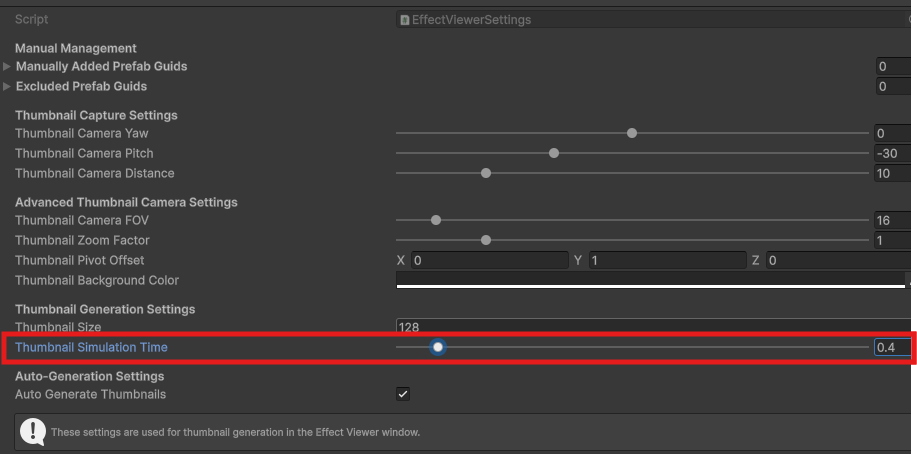
VFX Graph がEffect Viewerに検出されない
VFX Graph は Prefab 化されたものだけがスキャン対象になります。
VFX Graph を Prefab 化してください。また、VFX Graph パッケージがインストールされているか確認してください。
Inspector プレビューが表示されない
Preview Settings の Enable Inspector Preview がオンになっているか確認してください。
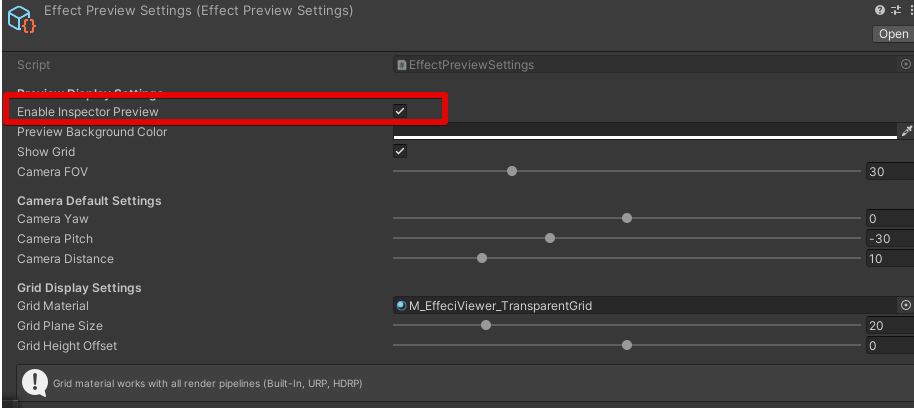
Viewer から除外したエフェクトを Viewer に表示させたい
該当のPrefabを右クリックで選択し、「Add to Viewer」を選択ください。

サムネイルのサイズを変えたい
Viewer Settings の Thumbnail Size で変更できます。
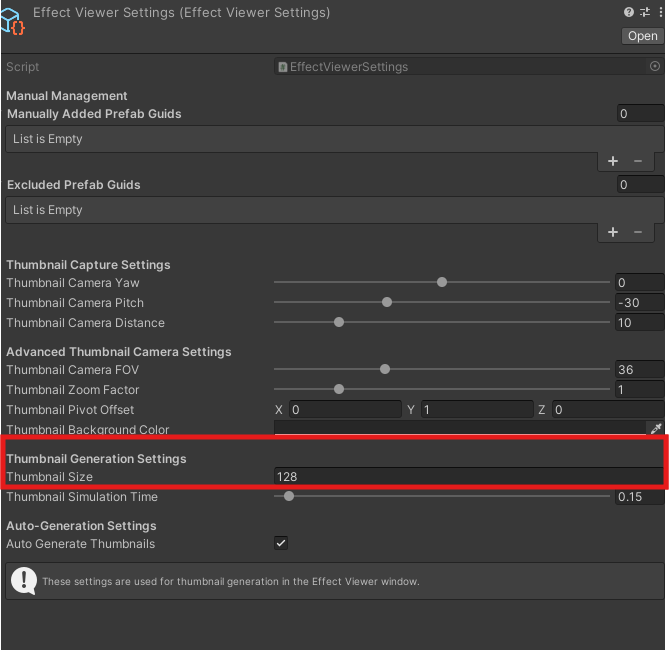
設定変更後は、ツールバーの Regen Thumbs ボタンを押して再生成することでサイズ変更後の設定でサムネイルの再生成が可能です。

プレハブを移動したらサムネイルは消える?
サムネイルは GUID で管理されているので、移動しても消えません。
Particle System と VFX Graph の両方があるプレハブは?
Particle System として扱われます。
タグ一覧が表示されない
ツールバー左端のタグアイコンをクリックして表示を切り替えてください。
アセットインポート後の自動サムネイル生成を止めたい
Viewer Settings で Auto Generate Thumbnails をオフにしてください。
サポート
ご質問や不具合の報告は、以下までお問い合わせください:
- Twitter(X): https://x.com/mitakamikata (DMにて)
- メール: inquiry@yurinchi2525.com
関連アセット
120以上のエフェクト・シェーダーをまとめた、「Easy Custom VFX/UI」も発売中です。
本アセットを気に入っていただけましたら、こちらもぜひご覧ください。
- Asset Store版:https://assetstore.unity.com/packages/vfx/shaders/easy-custom-vfx-ui-built-in-294357
- Booth版:https://yurinchi2525.booth.pm/items/5740481
ライセンス情報
このアセットは Unity Asset Store の標準ライセンスに従います。
主な条件
- Unity プロジェクトでの使用に限定
- 個人・法人・商用利用可能
- アセット単体の再配布禁止
- 成果物(ゲーム・アプリ)の配布は制限なし
- ソースコード改変可能
- アセットの貸し借り不可。当該アセットが無いと自身の開発作業が行えない方の数分のライセンスを購入ください
サードパーティライセンス
一部機能は MIT License のオープンソースコードを参考に制作しています。
詳細は同梱の THIRD-PARTY-NOTICES.md をご確認ください。
更新履歴アーカイブ
V1.0.7(2027/3/7)
新機能追加
・デフォルトのループ再生設定を追加
これまでのバージョンでは、強制的にループ再生を行っていましたが、ループ再生とするか、ParticleSystem本来のループ制御とするかを選択出来るようにしました。
Preivew Settingsの、Default Force Loopフラグで制御が出来ます。
改善
・ルートパーティクルシステムがないエフェクトの再生を改善 。子オブジェクトにのみパーティクルシステムがあるエフェクトがプレビューで正しく再生
・ネストされたパーティクルエフェクトの再生速度の改善
ネストされたパーティクルシステムが正しい速度でシミュレートされるようになり、意図よりも速く表示される可能性があった問題を解決
V 1.0.6(2026/2/15)
- アセットを入れると、プロジェクトウィンドウからシーンへオブジェクトをドラッグアンドドロップできなくなるバグを修正
- インスペクタウィンドウ上部に0.5cmくらいに出ていた謎の隙間が表示されないように修正しました
V 1.0.5(2026/2/14)
- サンプルのダミーParticleSystemを追加
V 1.0.4(2026/2/13)
- Prefab生成時に、Transformを原点にリセットする仕様を削除、Prefabに設定されているTransformのままシーン内に配置する仕様に修正
V 1.0.3(2026/2/7)
- 初回リリース