
2024年に買ったアセット
あけましておめでとうございます(いまは1月4日です)。
個人や小規模開発において、アセットやライブラリの存在は非常に重要で、アセットに頼るか、自作するかで完成までの時間の大きな違いが生まれます。
ということで、Unity Asset Storeでの私の購入済み(無料含む)アセットの数を公開すると...
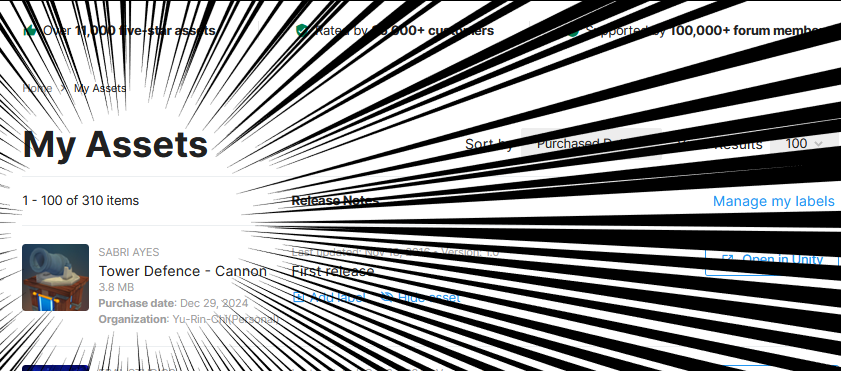
310個でした!
Unreal Engine用のFab(旧Epic Store)にも100以上アセットあります。これはほとんど毎月配布されている無料アセットですが。
BoothというこちらもUnity関連のアセットが多めのサイトでも、昨年は10個ほど購入していました。
そんな私がオススメする、2024年買ってよかったアセット(Unity Asset Storeで販売されているものに限る)を発表します!
演出・ゲームビジュアル編
【無料】Shapes2D
何度もいろんなところで紹介していますが、有用性がなかなか広がらないので、また布教させてください。
このアセットは、短期間でゲームを仕上げるのに非常に向いています。
一般的な画像編集ソフトに入っている、以下の加工をUnity内だけで実装できるからです。
・グラデーション
・丸み加工
・アウトライン/ブラー処理
・三角形/矢印/星
・ストライプ柄/チェック柄
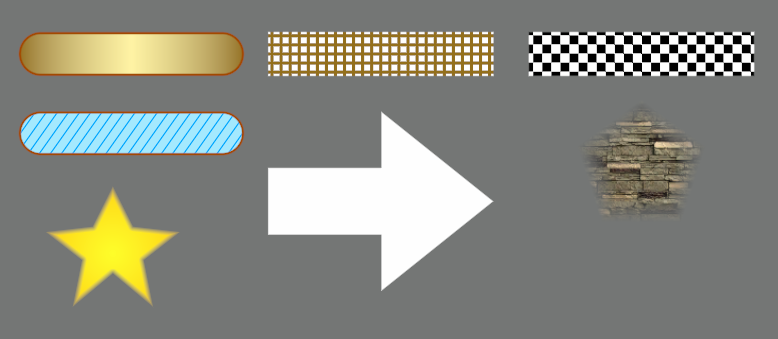
画像編集ソフトは高いものが多いし、使いこなすのにも時間がかかるので、画像編集ソフトに慣れていない人や、モックを簡単に作りたい人にとっては最適なアセットだと思います。
ちょっと丸みの付いた図形がほしいけど、画像編集ソフト起動して、エクスポートして取り込むのも面倒...といった手間を減らせるので非常におすすめです。
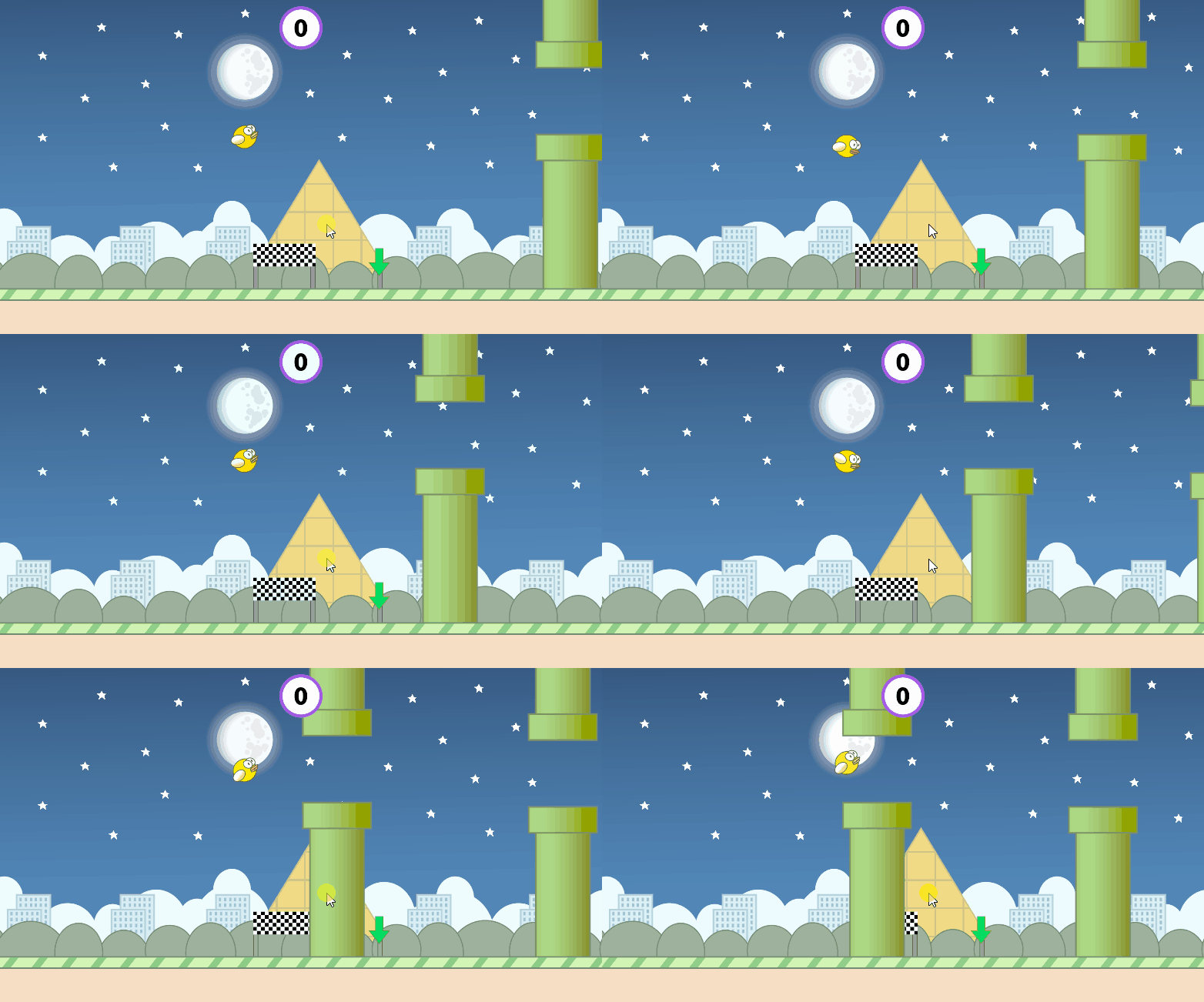
あと、このアセットにはオマケで、なぜかFluppy Birdが付いています。
【有料】Text Animator
テキストを使ったアニメーションがカンタンに実装できるアセットです。
Cult Of Lambでも使われているらしい、有名アセット。
具体的には以下のようなテキストにアニメーションが可能です。
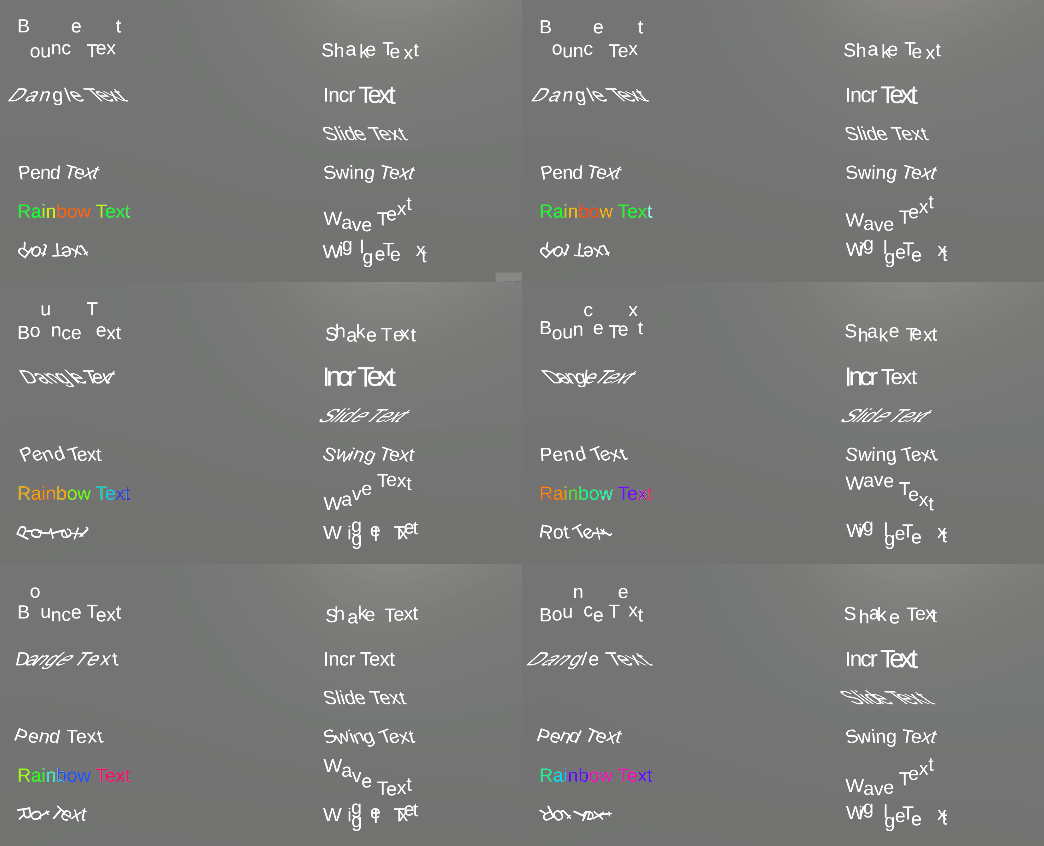
・文字送り
・文字を揺らす
・文字のスケールアップアニメーション(Shake)
・文字を虹色に加工
・文字を回転
etc...
もちろんこれらのアニメーションを組み合わせることも出来ます。
使い方もかなり簡単で、TextMeshPro がアタッチされているGameObjectに、「Text Animator」コンポーネントをアタッチして、
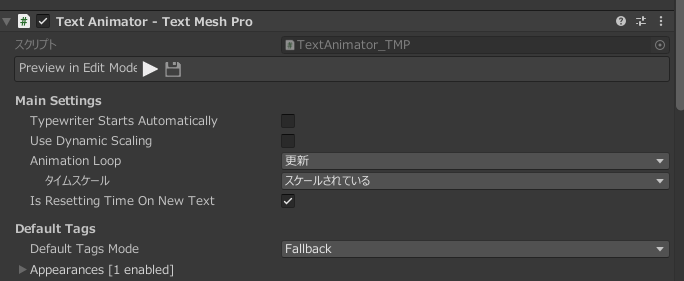
テキスト部分に、加工したいタグを追加するだけ。
たとえば、
<shake>Shake Text</shake>というテキストを入れるだけで、文字が揺れます。

アドベンチャーゲームなど、会話があるゲームでは非常に有用です。
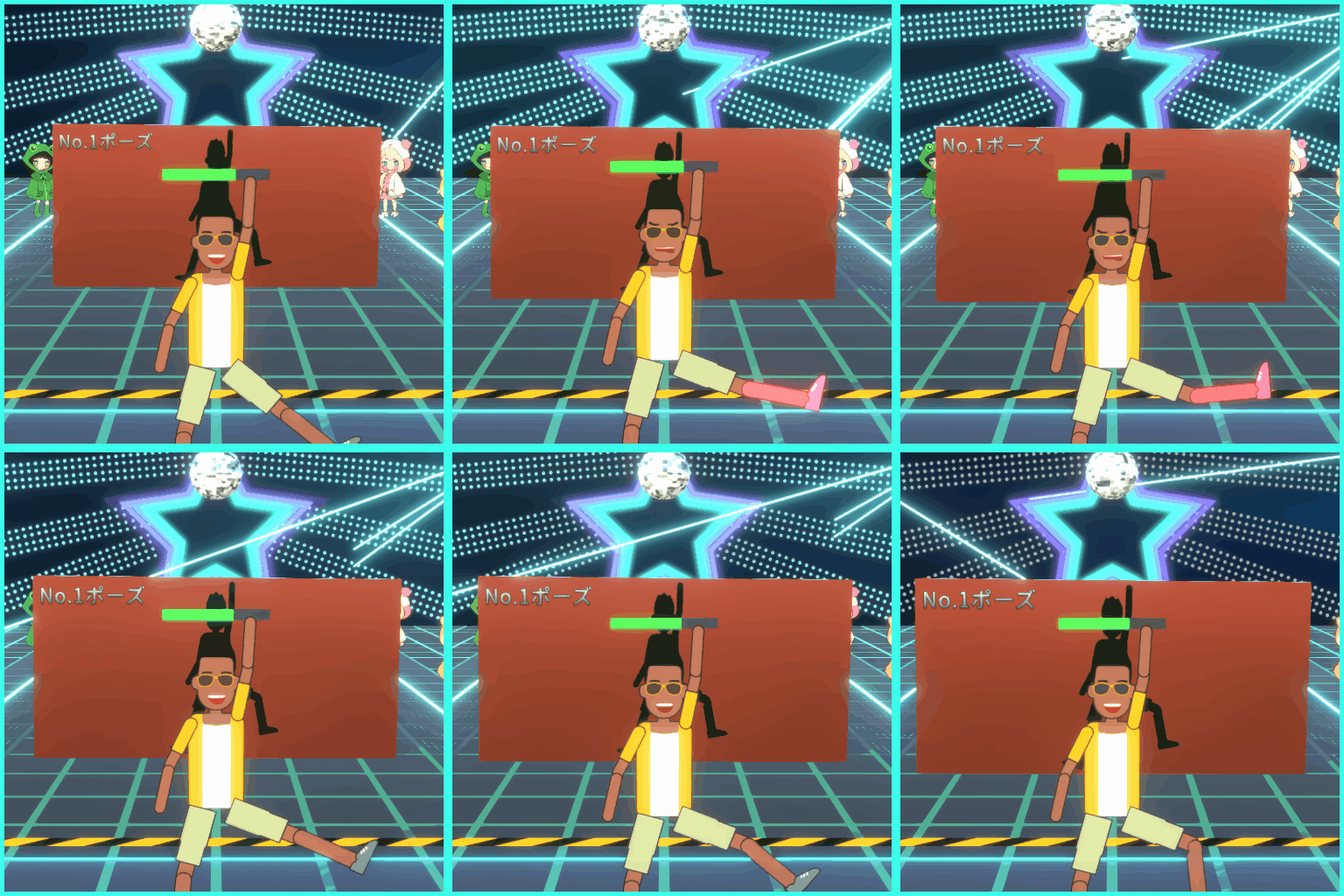
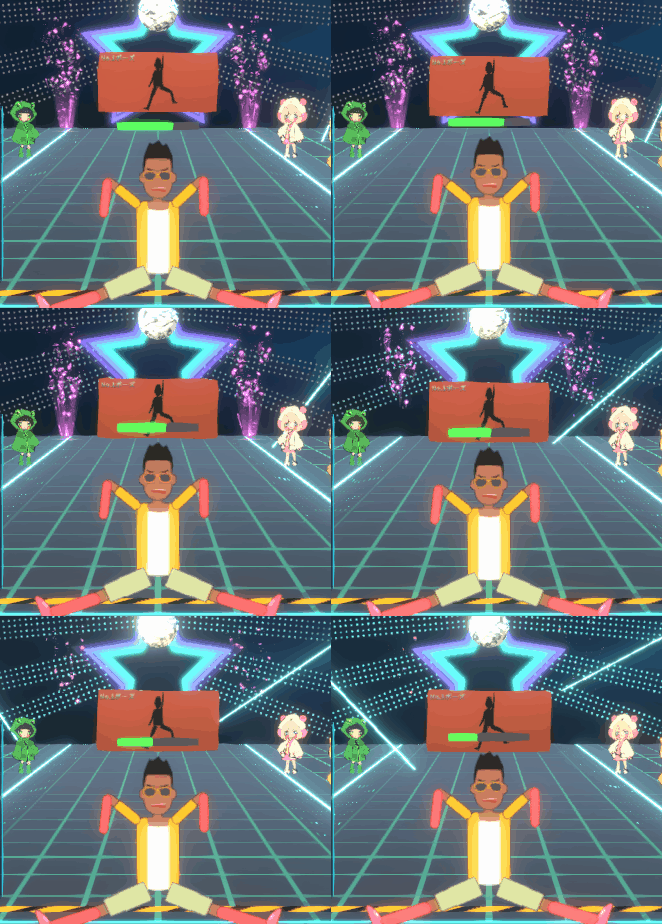
Posing Nightというゲームを作ったのですが、こちらにも多数使用させてもらいました。
【有料】UI Particle Image
UIにエフェクトを表示できるアセットです。
一応、UnityではCanvasの設定を変えればUIにパーティクルを表示できるのですが(詳しくは関連記事で)、
CanvasがOverlayモードでは使用出来なかったり、実際のシーン内に配置するときと、UIに配置するときでサイズの寸法が変える必要があり、少し使いづらいです。
このアセットでは、UI用のパーティクルシステムがあり、UIにエフェクトを表示できます。
単にUI上で表示出来るパーティクルが作れるというシステムがあるだけでなく、デフォルトでいろんなサンプルがあり、サンプルをそのまま使うだけでも結構有用です。
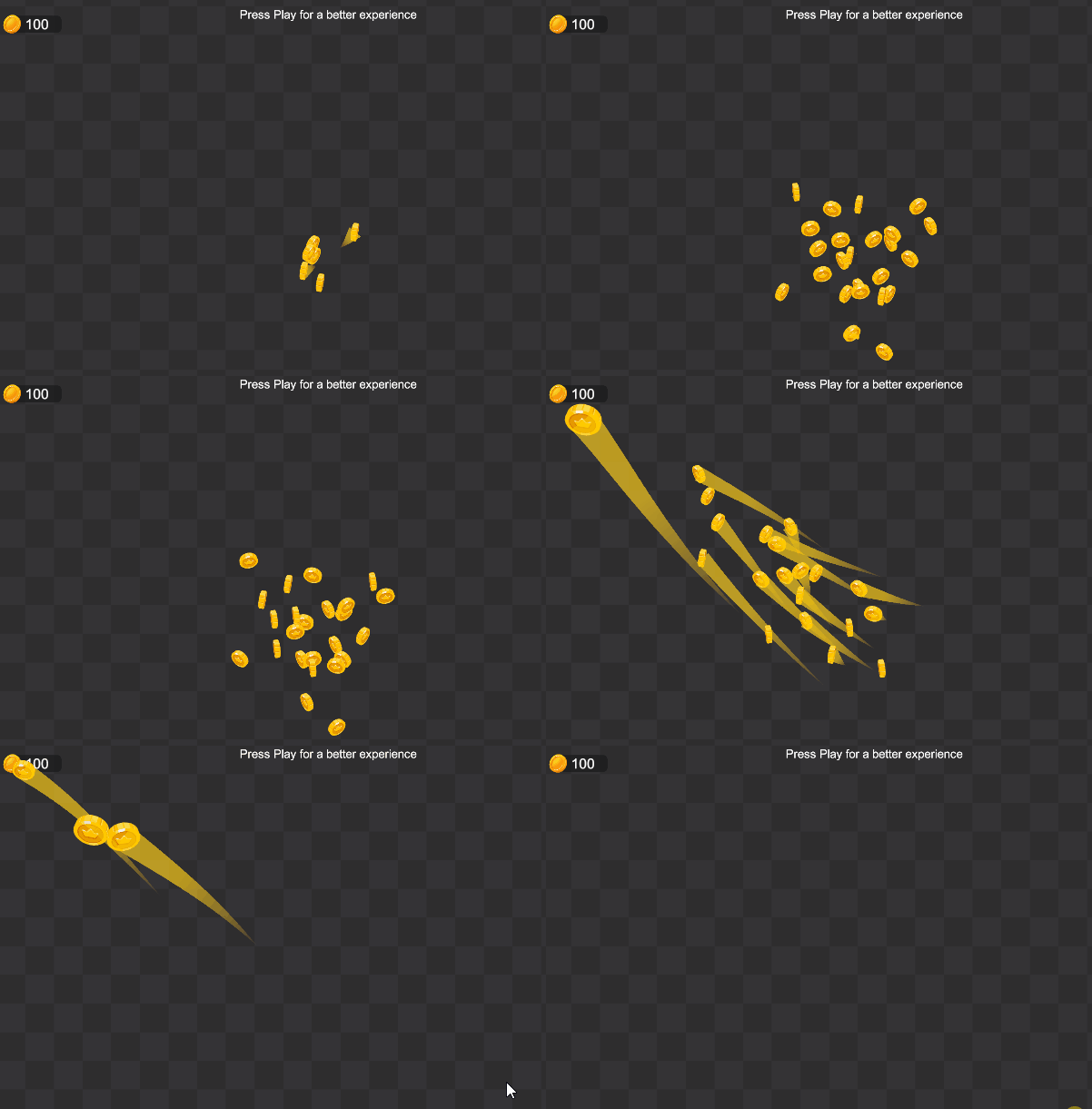
たとえば、以下の画像のようなコインがUIの指定した位置をめがけて移動するアニメーションエフェクトとかも、このままで結構使えたりします。
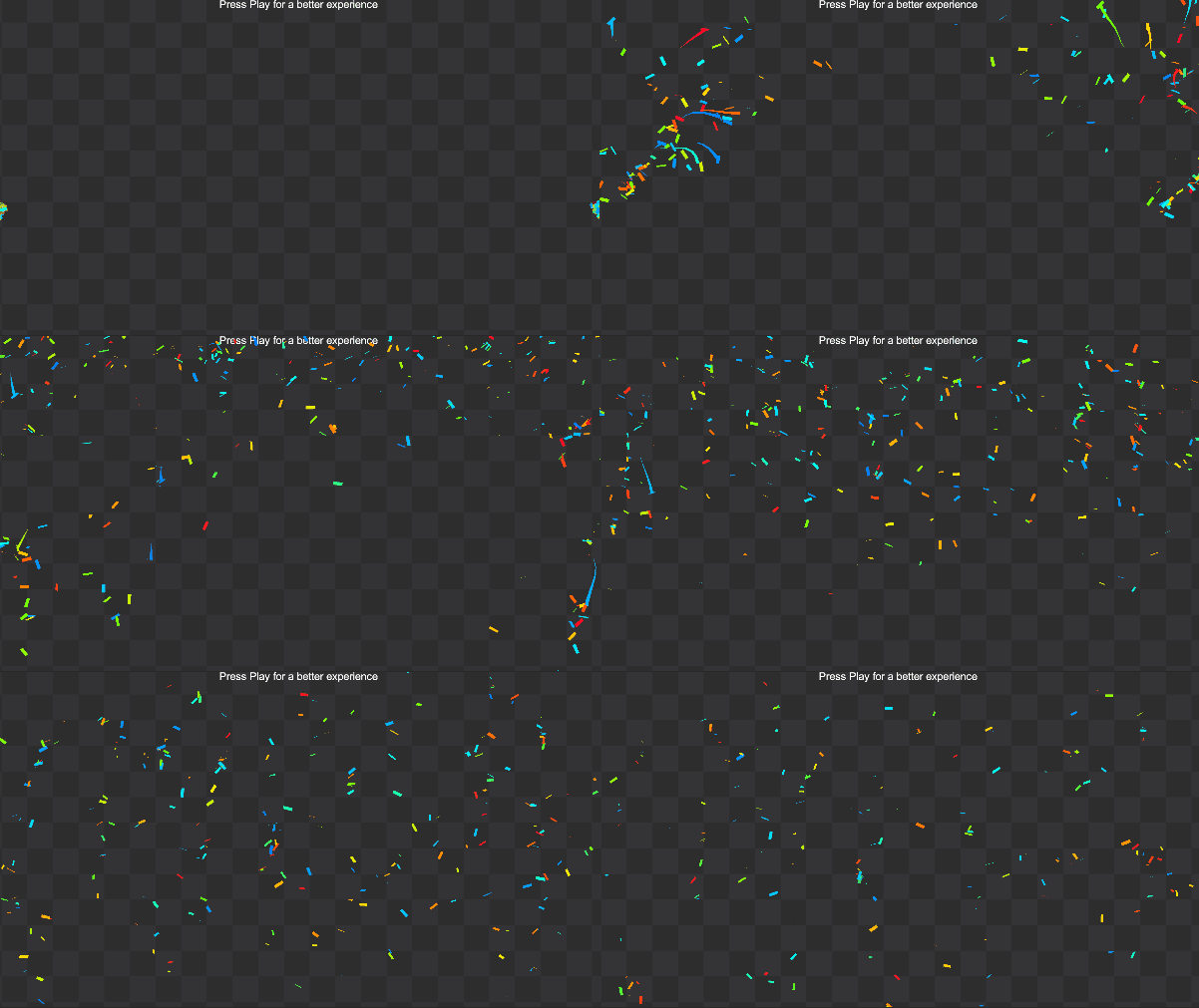
他にも以下のようなエフェクトは、ゲームクリア時の演出などに使えます。
UIメインのゲームなど(たとえばクイズゲームなど)にとても適している、汎用性の高いアセットでした。
【有料】DoTween Pro
こちらは無料版もあるのですが、有料版の紹介。
詳しくは以下の記事で解説しています。
無料版でいいじゃんという声もあるとは思いますが、Pro版があると、とにかくアニメーションの実装が早くなります。
個人的に一番良いと思うPro版の機能は、エディタだけでアニメーションが実装できる点です。
もちろんスクリプトを書けばいいじゃん、と言われればそうなのですが、アニメーションのパラメータの細かい確認をする場合、スクリプトを書き換えて都度実行して確認する、みたいな手順は非常に面倒臭いです。
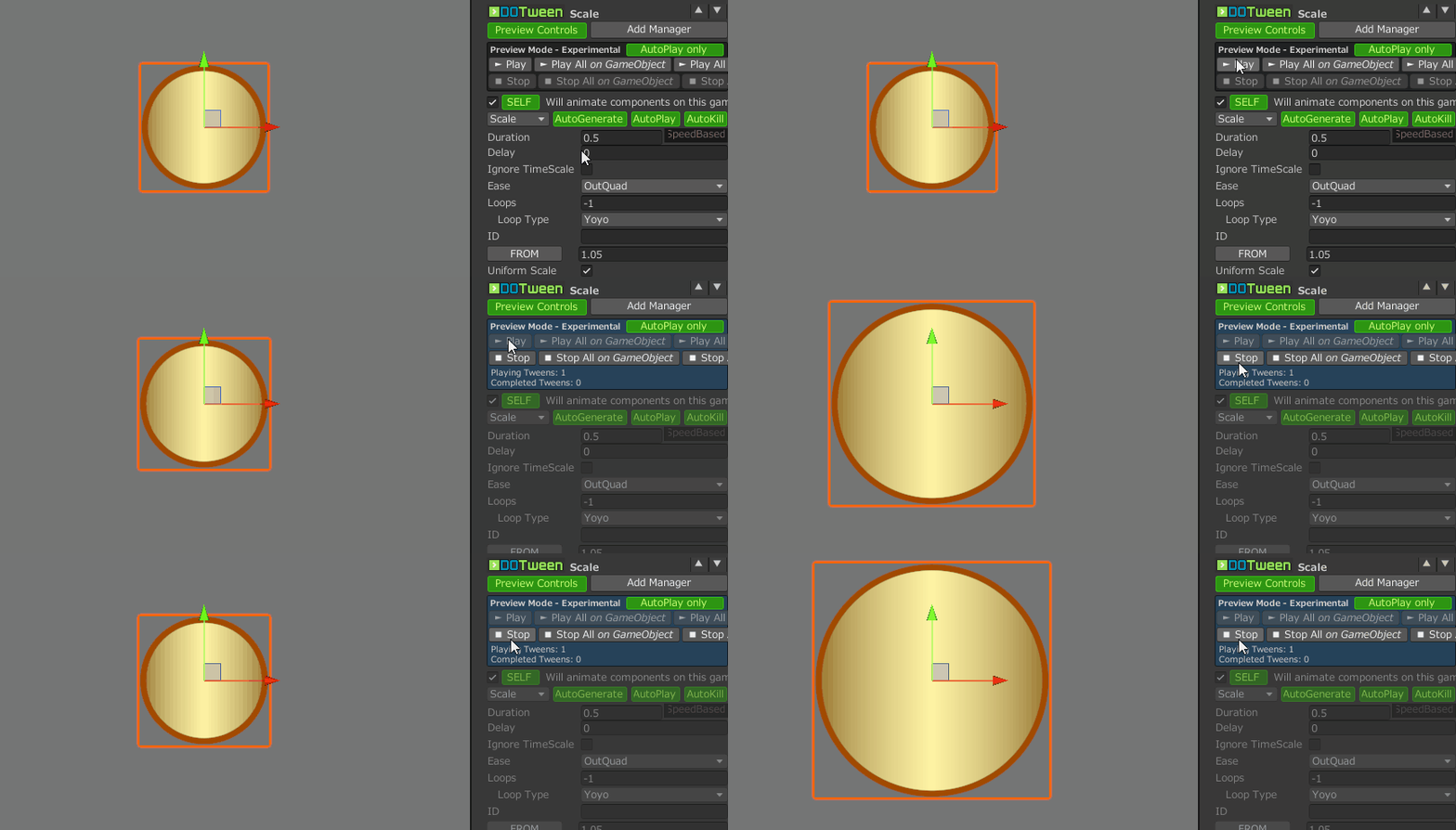
ただ、エディタだけで実装出来るアニメーションには限界があるので、複雑なことをやろうとすると、さすがにスクリプトを書かないといけないです。
ですが、書く前に設定するパラメータをあらかじめ先に決めてからスクリプトを書くと実装が早くなります。
【有料】GUI Pro - Casual Game
こちらはカジュアルゲームのUIパーツ素材集。
ボリュームも十分だし、どれも汎用的に使える素材で良かったです。特にモバイルゲーム向けの素材としては非常に有用です。
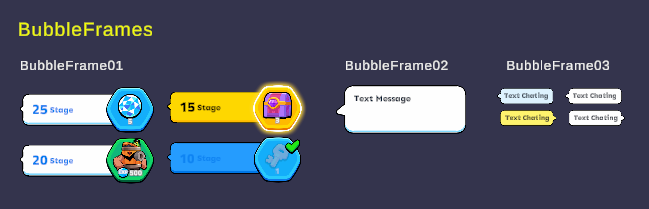
ですが、個人的に良いと思ったのは別の観点で。
このアセットで、プロの現場でUIのパーツをどの単位で作っているのか、というのが分かって良かったです。
たとえば、以下のオブジェクトなのですが、

実は以下のようなパーツ達で構成されています。
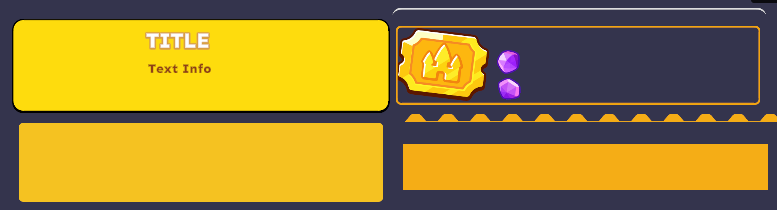
ゲーム開発では、パフォーマンスを維持するために、テクスチャデータの必要な容量を下げるため、同じテクスチャを9スライス機能を使って可能な限り使いまわしたり、圧縮率を高くするテクニックが必要とされます(特にモバイル向けゲームの場合)。
けど、実際に自分が作るときに、
・どういうパーツ単位で作ったら汎用的なパーツに出来るか?
・どういった画像サイズで作るべきなのか?
など具体的・実務的な情報は、ゲーム会社に所属でもしないと分からないものです。
たとえば、ボタンの影は画像側からつけるべきか、影のテクスチャとして分けるべきか、など。
(ケースバイケースではありますが)
このアセットでは、パーツ分けが細かくされており、上記の答えの回答となるようなアセットになっているので、自分でテクスチャデータを作るとき勉強になりました。
開発効率化部門
【無料】UniRx
Unityで、リアクティブプログラミングを行うためのライブラリです。
リアクティブプログラミングとは何かというと、データの変化を監視して、別の処理を行うというものです。
例えば、HPの値が減ったらUIの表示を変えるように通知を出したり、ゲームのステータスがOutGameからInGameに遷移したら、シーンをロードする、みたいな使い方があります。
あらゆるシステム開発でリアクティブプログラミングが必要になるわけでもないのですが、ゲーム開発とリアクティブプログラミングは、ほかのシステム開発と比較して相性が良いかと思います。
なぜなら、ゲームは、パラメータ数が非常に多く、かつ、それらが頻繁に変化するからです。
詳しい解説は他のサイトに任せますが、UniRxを使うと、コード全体が読みやすくなるし、保守性が高く保ちやすいです。(※間違った使い方をしなければ!)
コード全体の見通しが良くなるということは、実装速度やバグ発見までの時間が早くなるということでもあります。
自由に使いこなすためには覚えることが沢山ありますが、ネットに結構情報があるので、なんとかなりやすいとは思います。
【有料】Easy Save
こちらも結構おなじみのアセットです。
セーブ&ロードをお手軽実装出来るアセットです。
Unityには標準でセーブ&ロードできる機能がほとんど備わっておらず(※)、自前で実装する場合、ちょっと難易度が高いです。
(※)厳密に言えば、Unity本体に仕組みはある(PlayerPrefs)けど、一般的なゲームのセーブ&ロードの仕組みのために作られていない
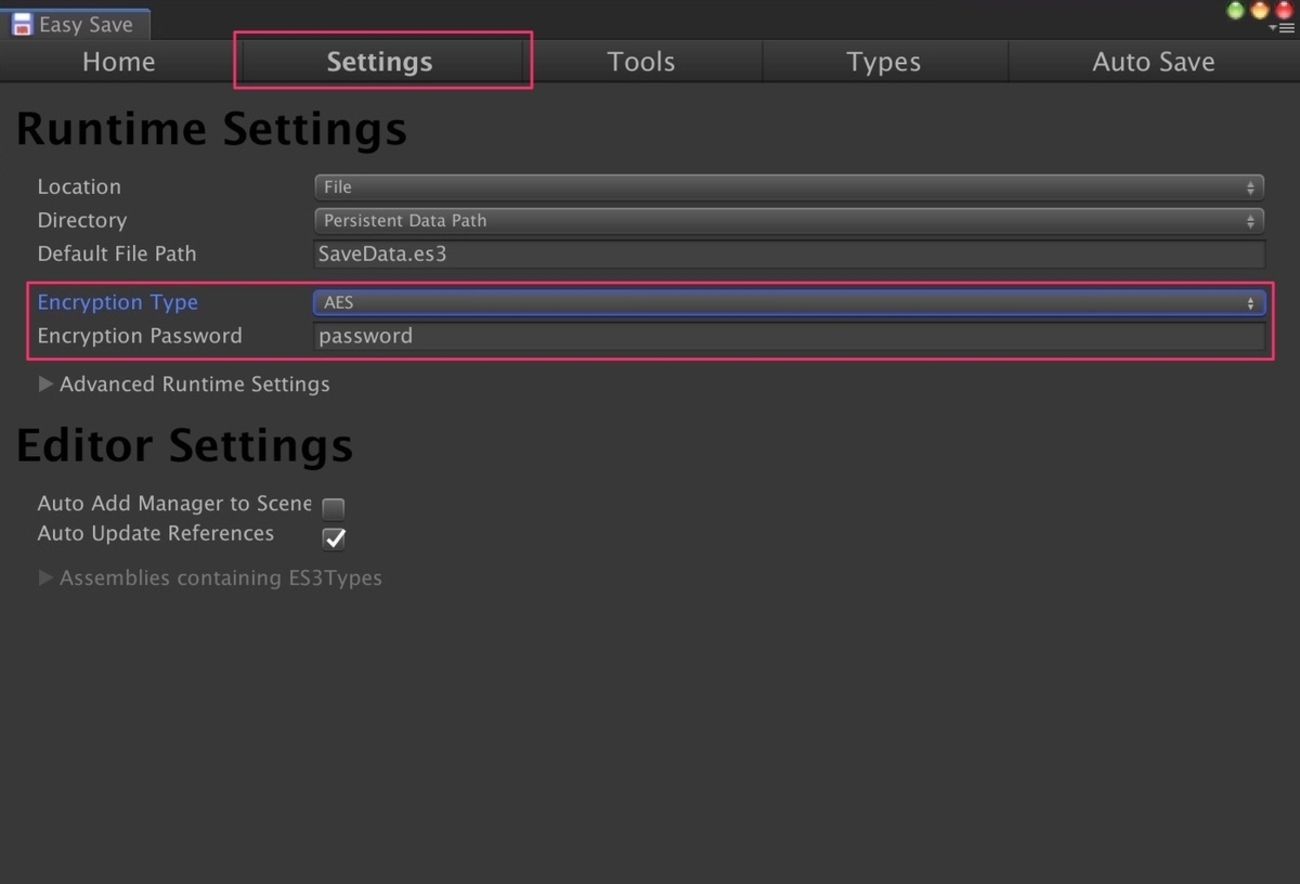
例えば、複数のプラットフォームでゲームを展開する場合は、対応するプラットフォームに適したパスに出力したデータファイルを配置する必要がありますし、必要に応じて暗号化/解読などの処置もする必要があります。
ということで、こういったものを全部自前で実装すると相当大変なのですが、こういったセーブ/ロード周りの機能が全部入りとなっているのがEasy Saveです。
個人的に使って良かったと感じた点は以下のとおりです。
・WebGL/モバイル/デスクトップすべてに対応している
・実装するときにプラットフォームの違いを意識する必要がない
・セーブデータの確認/削除などがエディタからすぐにできる
使い方は、以下のページを参考にして覚えました。
【有料】Shader Graph Baker
これは刺さる人は非常に非常に少ないとは思うのですが、個人的に良かったやつです。
Shader Graphで作った模様などを、そのままテクスチャに焼けるアセットです。
あんまり一般的ではないと思うのですが、パターンや幾何学的な模様を作る際、個人的には画像編集ソフトを使うよりも、Shader Graphを使った方が作りやすいんですよね。
個人的にそこまで画像編集ソフトに慣れていないので、画像編集ソフトを使う場合作り方を逐一調べないといけないですが、Shaderなら数式さえあれば模様を作れるので、この方が早い...。
そんなレア人種にだけオススメするのがShader Graph Bakerです。Shader Graphで作った模様をそのままテクスチャに焼けますし、テクスチャサイズももちろん指定出来ます。
カンタンに書くなら、ShaderGraph を疑似SubstanceDesignerみたいな使い方にしちゃえる、みたいなイメージです。
以下の関連記事でShader Graphの使い方の解説をしているので、気になった人は見ていってください。

さいごに
有用なアセットは必ずセール対象になります。
今回挙げたアセットはほぼすべて、評価の高い有用アセットなので、1年間のどこかで多分セールになっています。
なので、セールを狙って安く仕入れることをオススメします。
私も自作アセットをストアに出しているので分かるのですが、私のアセットの場合、セールのときの売上が全体の95%を占めてました。どのアセットも大体セール前提価格になっていたりするものです。
アセットの力で効率的により良いゲームを作っていきましょう!
この記事がよかったら、ぜひX(@mitakamikata)もフォローしてくださいね。
それでは素敵なゲーム制作ライフを!
ゲームの素材探しに困っていませんか?
ゲームのUI素材探しなら、Free Game UI Assets がオススメです!
完全無料で著作権フリーな、UIのアセット素材がなんと1700以上使い放題!
ぜひ、こちらもチェックしてみてください。






コメント